⚠️ এই পৃষ্ঠাটি আপনাকে Atovia-র অংশীদার এবং অ্যাফিলিয়েট বাজারগুলির সাথে সংযুক্ত করে। এই লিঙ্কগুলির মাধ্যমে করা কার্যকলাপের জন্য আমরা অ্যাফিলিয়েট অংশীদারদের থেকে কমিশন পেতে পারি। ছাড়ের অফারগুলি নীতি অনুযায়ী যেকোনো সময় পরিবর্তিত হতে পারে! নিশ্চিত থাকুন, আপনার জন্য কোনো অতিরিক্ত খরচ নেই! আমরা আশা করি এটি আপনার সঠিক আইটেম খুঁজে পেতে সময় বাঁচাবে!
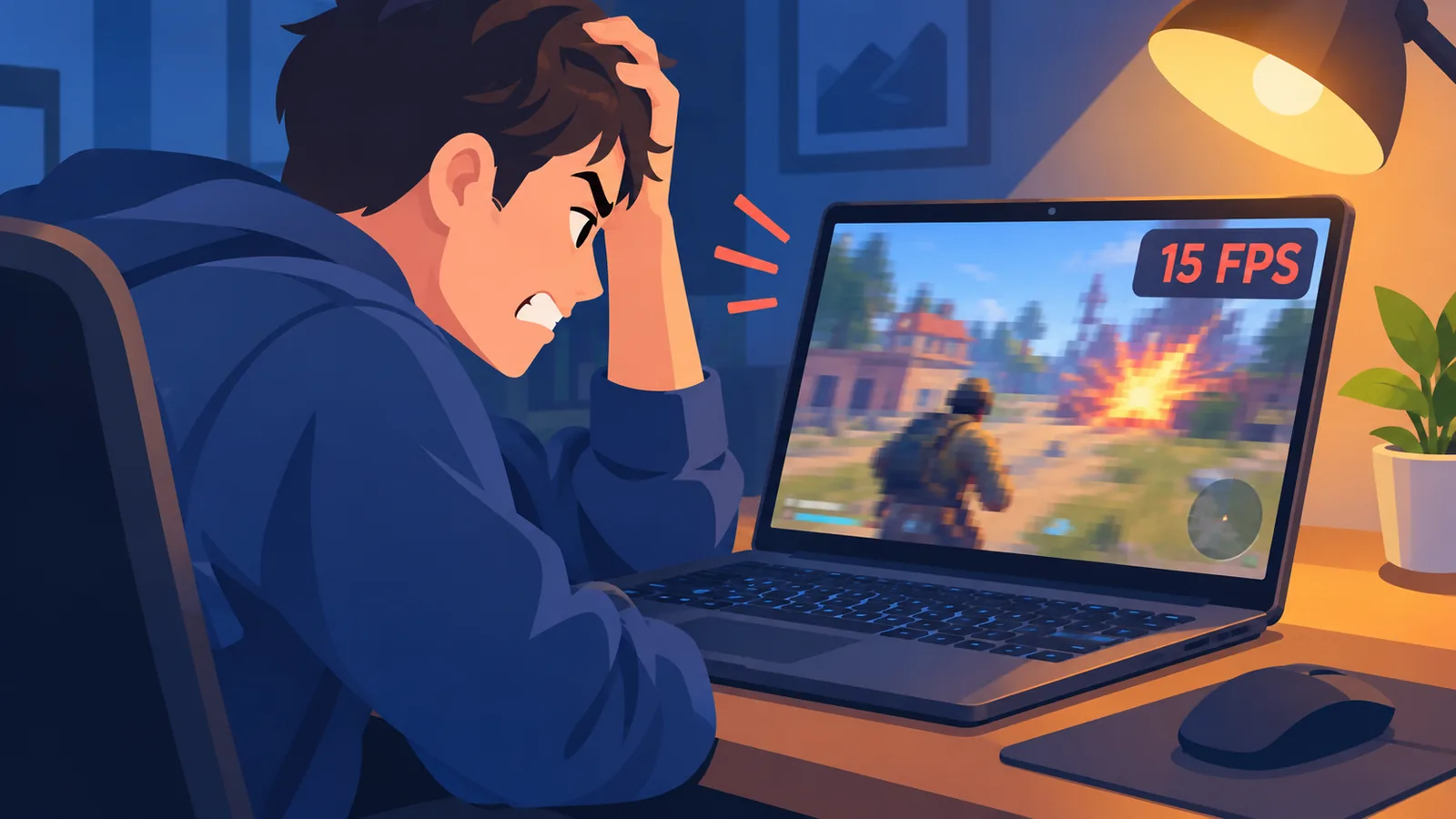
রাতে বন্ধুদের সঙ্গে ম্যাচ চলছে, আর ঠিক তখনই স্ক্রিন আটকে গেল। ফ্যান জোরে ঘুরছে, গেম টলমল করছে। এমন হলে ঘাবড়ানোর কিছু নেই, কারণ বেশিরভাগ ক্ষেত্রেই সমস্যাটা ধরা এবং ঠিক করা যায়।
এই লেখায় আমরা সহজ কারণগুলো আগে দেখব, ব্যয়বহুল সমাধান রাখব শেষে। তাই ওপর থেকে নিচে ধাপে ধাপে এগোলেই চলবে।
- গেমিং ল্যাপটপ স্লো হলে প্রথমে কী বুঝবেন
- দুই মিনিটে দ্রুত ডায়াগনসিস
- অতিরিক্ত গরম ও থার্মাল থ্রটলিং
- ব্যাকগ্রাউন্ড ও স্টার্টআপ প্রোগ্রামের চাপ
- পুরনো বা নষ্ট ড্রাইভার
- পারফরম্যান্স মোড ও পাওয়ার সেটিংস
- RAM ও স্টোরেজের সীমাবদ্ধতা
- ভাইরাস, ম্যালওয়্যার ও অপ্রয়োজনীয় সফটওয়্যার
- গেমের ভেতরের সেটিংস ঠিক করে FPS বাড়ানো
- কখন হার্ডওয়্যার আপগ্রেড বা নতুন ল্যাপটপ দরকার
- ভবিষ্যতে স্লো হওয়া ঠেকাতে নিয়মিত যত্ন
- প্রায়ই জিজ্ঞাসিত প্রশ্ন
- শুরুতে টাস্ক ম্যানেজারের Performance ট্যাব খুলে CPU, GPU, RAM ও ডিস্কের ব্যবহার দেখুন।
- গেমের সময় FPS হঠাৎ কমলে এবং ফ্যান খুব জোরে চললে অতিরিক্ত গরম হওয়ার সন্দেহ করুন।
- চার্জার লাগানো, পাওয়ার মোড ঠিক রাখা এবং গ্রাফিক্স ড্রাইভার হালনাগাদ রাখা সবচেয়ে সহজ সমাধান।
- গেম লোডিংয়ে HDD-র চেয়ে SSD অনেক দ্রুত, তাই হার্ড ডিস্কে গেম থাকলে SSD আপগ্রেড ভাবুন।
গেমিং ল্যাপটপ স্লো হলে প্রথমে কী বুঝবেন
স্লো হওয়ার পেছনে সাধারণত তিনটি জিনিস কাজ করে: অতিরিক্ত তাপ, সফটওয়্যারের চাপ বা হার্ডওয়্যারের সীমা। তিনটির লক্ষণ আলাদা, তাই আগে লক্ষণ চিনে নিলে অর্ধেক কাজ হয়ে যায়।
অনেকেই সরাসরি নতুন ল্যাপটপের কথা ভাবতে শুরু করেন। অথচ বহু ক্ষেত্রে পুরনো ড্রাইভার বা ভুল পাওয়ার মোডই আসল দোষী।
কোন কোন লক্ষণ দেখে সমস্যা ধরবেন?
- খেলার মাঝখানে FPS হঠাৎ অনেক কমে যাওয়া
- ফ্যানের শব্দ অস্বাভাবিক জোরালো হওয়া এবং ল্যাপটপের তলা খুব গরম লাগা
- গেম বা লেভেল লোড হতে বেশি সময় নেওয়া
- মাঝেমধ্যে স্ক্রিন কয়েক সেকেন্ডের জন্য আটকে যাওয়া
দুই মিনিটে দ্রুত ডায়াগনসিস
টাস্ক ম্যানেজার খুলে CPU, GPU, RAM ও ডিস্কের ব্যবহার দেখলেই বেশিরভাগ কারণ ধরা পড়ে। এর জন্য কোনো অতিরিক্ত সফটওয়্যার লাগে না।
গেম চালু রেখে Ctrl+Shift+Esc চেপে Performance ট্যাবে যান। কোন জিনিসটা সবচেয়ে বেশি ভরে আছে, সেটাই আপনার প্রথম সূত্র।
- Performance ট্যাবে CPU ও GPU-র ব্যবহার দেখুন। গেমের সময় GPU কম আর CPU বেশি চললে অন্য প্রোগ্রাম চাপ দিচ্ছে কি না ভাবুন।
- ডিস্ক ব্যবহার ১০০% ছুঁয়ে থাকে কি না দেখুন।
- মেমোরি প্রায় পুরো ভরে আছে কি না দেখুন।
- গেমের সময় ল্যাপটপ অতিরিক্ত গরম হচ্ছে কি না হাত দিয়ে এবং মনিটরিং টুলে দেখুন।
- ল্যাপটপ চার্জারে লাগানো আছে, নাকি ব্যাটারিতে চলছে, তা যাচাই করুন।
অতিরিক্ত গরম ও থার্মাল থ্রটলিং
ল্যাপটপ বেশি গরম হলে নিজে থেকেই CPU ও GPU-র গতি কমিয়ে দেয়, আর তার ফলেই গেম আটকে যায়। এটা আধুনিক চিপের নকশারই অংশ, যাতে যন্ত্র পুড়ে না যায়।
কত তাপমাত্রা স্বাভাবিক, তা মডেলভেদে আলাদা। তাই আপনার ল্যাপটপের নির্মাতার স্পেক বা সাপোর্ট পেজে সেটা দেখে নিন। তবে লোডের মধ্যে তাপমাত্রা অনেকক্ষণ খুব উঁচুতে থেকে FPS কমতে থাকলে থ্রটলিংয়ের সন্দেহ করা যায়।
ভারতের গরম আবহাওয়ায় কী করবেন?
গরমের দিনে ঘরের তাপমাত্রা বেশি থাকে, আর ধুলোও ভেন্টে জমে বাতাস চলাচল আটকে দেয়। এতে ল্যাপটপ ঠান্ডা হতে বেশি কষ্ট করে।
- এয়ার ভেন্ট ও ফ্যানের আশপাশ নিয়মিত পরিষ্কার করুন।
- ল্যাপটপ বিছানা বা কম্বলে না রেখে শক্ত, সমতল জায়গায় রাখুন।
- কুলিং প্যাড সাহায্য করতে পারে, তবে ফল মডেলভেদে আলাদা হয়।
- থার্মাল পেস্ট বদলানোর দরকার আছে কি না, তা অভিজ্ঞ টেকনিশিয়ানের সঙ্গে কথা বলে ঠিক করুন।
ব্যাকগ্রাউন্ড ও স্টার্টআপ প্রোগ্রামের চাপ
গেমের পাশাপাশি অন্য অ্যাপ চললে RAM ও CPU ভাগ হয়ে যায়, ফলে গেম কম সম্পদ পায়। অনেক সময় আমরা টেরই পাই না কতগুলো প্রোগ্রাম পেছনে চুপচাপ চলছে।
ল্যাপটপ চালু হওয়ার সঙ্গে সঙ্গে যেসব অ্যাপ নিজে থেকে খুলে যায়, সেগুলোই স্টার্টআপ প্রোগ্রাম। এগুলো ছেঁটে ফেললে সিস্টেম হালকা হয়।
- গেম খেলার আগে ব্রাউজারের বাড়তি ট্যাব বন্ধ করুন।
- Steam, Epic বা অন্য লঞ্চারের অপ্রয়োজনীয় ব্যাকগ্রাউন্ড কাজ বন্ধ রাখুন।
- টাস্ক ম্যানেজারের Startup ট্যাব থেকে অপ্রয়োজনীয় অ্যাপ Disable করুন।
- চেনা নয় এমন কিছু বন্ধ করার আগে নামটা অনলাইনে যাচাই করুন।
পুরনো বা নষ্ট ড্রাইভার
গ্রাফিক্স ড্রাইভার পুরনো হলে নতুন গেমে পারফরম্যান্স বা স্থিতিশীলতার সমস্যা হতে পারে। NVIDIA, AMD ও Intel নিয়মিত ড্রাইভার আপডেট প্রকাশ করে।
আপডেট সবসময় প্রস্তুতকারকের অফিসিয়াল সাইট থেকে নিন। অচেনা সাইটের ড্রাইভার ডাউনলোড করা ঝুঁকির কাজ।
- প্রথমে Device Manager বা টাস্ক ম্যানেজারে আপনার GPU-র মডেল দেখে নিন।
- অফিসিয়াল সাইট থেকে সেই মডেলের সর্বশেষ ড্রাইভার ডাউনলোড করুন।
- ইনস্টলের সময় সম্ভব হলে Clean Install বা পরিষ্কার ইনস্টল বেছে নিন।
- শেষে Windows Update চালিয়ে বাকি আপডেটও সেরে ফেলুন।
পারফরম্যান্স মোড ও পাওয়ার সেটিংস
ব্যাটারি সেভার বা ব্যালান্সড মোডে থাকলে ল্যাপটপ পুরো ক্ষমতা কাজে লাগায় না। বহু গেমিং ল্যাপটপে চার্জার ছাড়া চালালে পারফরম্যান্স স্পষ্টভাবে কমে যায়।
তাই গেম খেলার আগে এই ছোট সেটিংগুলো একবার দেখে নিন।
🛒 প্রস্তাবিত পণ্য
- Windows-এর পাওয়ার মোড Best performance-এ রাখুন।
- নির্মাতার নিজস্ব কন্ট্রোল অ্যাপ থাকলে সেখানে পারফরম্যান্স প্রোফাইল বেছে নিন।
- গেম খেলার সময় ল্যাপটপ সবসময় আসল চার্জারে লাগিয়ে রাখুন।
- অনেক ল্যাপটপে ডিসক্রিট GPU ও ইন্টিগ্রেটেড GPU দুটোই থাকে। গেমটি যেন ডিসক্রিট GPU-তে চলে, তা সেটিংসে ঠিক করে দিন।
RAM ও স্টোরেজের সীমাবদ্ধতা
কম RAM বা প্রায় ভরা ডিস্ক গেম লোড ও স্ট্রিমিং ধীর করে দেয়। ডিস্ক প্রায় পূর্ণ থাকলে পুরো সিস্টেমই মন্থর লাগতে পারে।
আধুনিক গেমের জন্য ১৬ জিবি RAM সাধারণত বেশি স্বস্তিদায়ক। তবে এটা গেম ও সেটিংসের ওপর নির্ভর করে, তাই ৮ জিবিতে সব গেম আটকাবে, এমনটাও নয়।
HDD না SSD, কতটা ফাঁকা জায়গা রাখবেন?
গেম লোডিংয়ে SSD সাধারণত HDD-র চেয়ে অনেক দ্রুত। ডিস্কের কিছুটা জায়গা সবসময় ফাঁকা রাখুন, যাতে সিস্টেম দম নিতে পারে।
| বিষয় | HDD | SSD |
|---|---|---|
| গেম লোডিং | ধীর | অনেক দ্রুত |
| অ্যাপ খোলা ও সিস্টেম চালু | তুলনামূলক ধীর | দ্রুত |
| নড়াচড়া করা যান্ত্রিক অংশ | আছে | নেই |
ভাইরাস, ম্যালওয়্যার ও অপ্রয়োজনীয় সফটওয়্যার
লুকানো ম্যালওয়্যার বা মাইনিং সফটওয়্যার গোপনে ল্যাপটপের সম্পদ খেয়ে নিতে পারে। গেম না খেললেও যদি CPU বা GPU বেশি ব্যস্ত দেখায়, তাহলে সন্দেহ করার কারণ আছে।
- Windows Security দিয়ে একটা পূর্ণ স্ক্যান চালান।
- চেনা নয় এমন প্রোগ্রাম থাকলে আনইনস্টল করুন।
- পাইরেটেড গেম ও ক্র্যাক থেকে দূরে থাকুন, কারণ এগুলোর সঙ্গে প্রায়ই ক্ষতিকর কোড আসে।
গেমের ভেতরের সেটিংস ঠিক করে FPS বাড়ানো
রেজোলিউশন, শ্যাডো ও টেক্সচার কমালে হার্ডওয়্যার না বদলেও FPS বাড়ে। কম খরচের এই উপায়টা অনেকেই আগে চেষ্টা করেন না।
- রেজোলিউশন এক ধাপ নামিয়ে দেখুন।
- শ্যাডো ও অ্যান্টি-অ্যালিয়াসিং কমান, কারণ এগুলো বেশ ভারী।
- ফ্রেম লিমিট এমন রাখুন, যাতে ল্যাপটপ অকারণে গরম না হয়।
- গেম সমর্থন করলে NVIDIA RTX কার্ডে DLSS বা AMD-র FSR চালু করুন। সব গেমে এগুলো থাকে না।
কখন হার্ডওয়্যার আপগ্রেড বা নতুন ল্যাপটপ দরকার
সফটওয়্যার ঠিক করেও সমস্যা থাকলে আগে RAM বা SSD আপগ্রেড ভাবুন, আর GPU একেবারে পুরনো হলে নতুন ল্যাপটপের কথা ভাবুন। সবচেয়ে সাশ্রয়ী পথটা সাধারণত আগে।
- গেম হার্ড ডিস্কে থাকলে SSD এবং কম RAM হলে RAM বাড়ানো সবচেয়ে সাশ্রয়ী উপায়।
- কিছু ল্যাপটপে RAM বা স্টোরেজ বদলানো যায় না। কেনা মডেলে সেটা সম্ভব কি না, আগে নির্মাতার স্পেক দেখে নিন।
- GPU বা CPU সাধারণত ল্যাপটপে আলাদা করে বদলানো যায় না।
- নতুন ল্যাপটপ কেনার আগে GPU, RAM, স্টোরেজের ধরন এবং কুলিং ব্যবস্থা তুলনা করুন।
ভবিষ্যতে স্লো হওয়া ঠেকাতে নিয়মিত যত্ন
নিয়মিত ধুলো পরিষ্কার, ড্রাইভার আপডেট ও ডিস্ক গোছানো থাকলে স্লো হওয়ার ঝুঁকি কমে। আর একবার অভ্যাস হয়ে গেলে এতে সময়ও বেশি লাগে না।
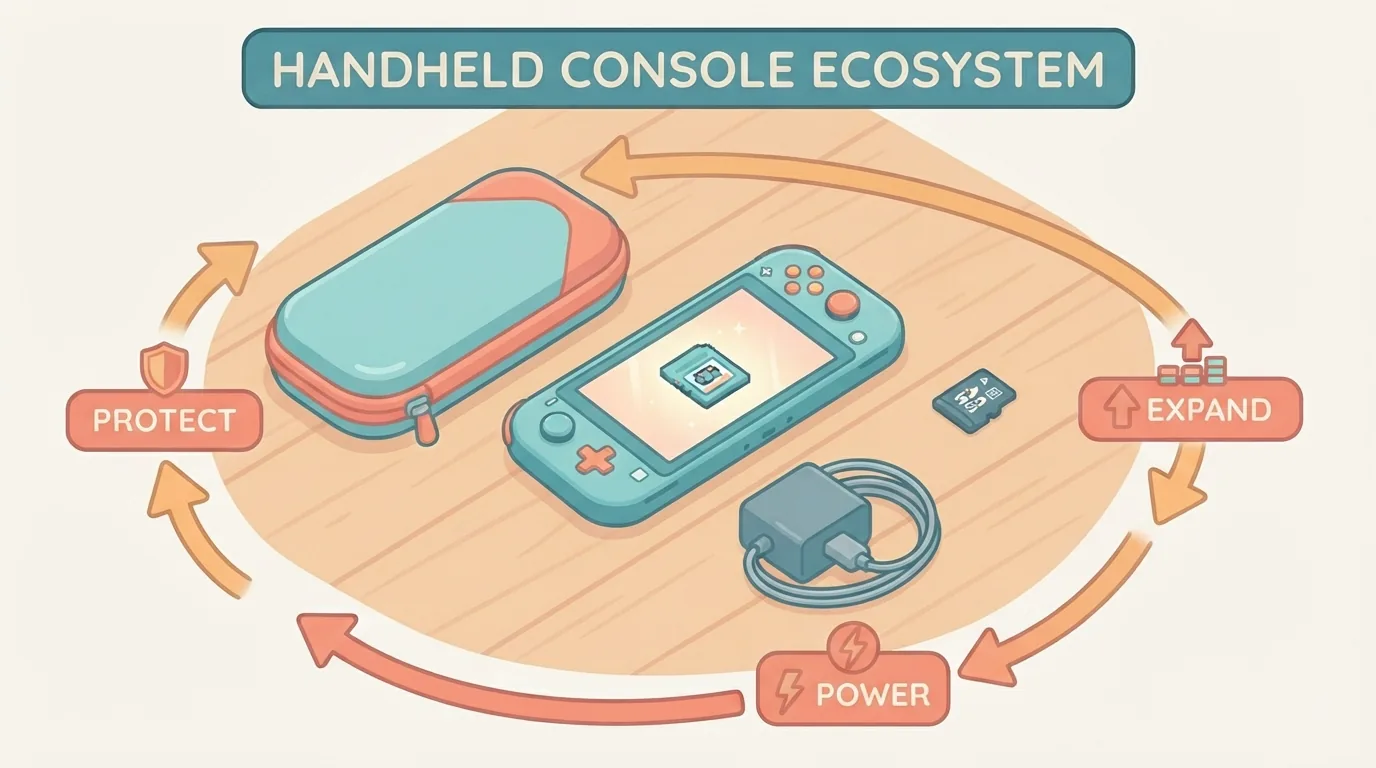
- প্রতি মাসে: স্টার্টআপ অ্যাপ দেখুন, ডিস্কের ফাঁকা জায়গা যাচাই করুন, অপ্রয়োজনীয় ফাইল সরান।
- কয়েক মাস অন্তর: ভেন্ট ও ফ্যান পরিষ্কার করুন, গ্রাফিক্স ড্রাইভার আপডেট দেখুন।
- মাঝেমধ্যে: Windows Security স্ক্যান চালান।
আজই একটা কাজ করুন: টাস্ক ম্যানেজার খুলে Startup ট্যাব থেকে যে অ্যাপগুলো লাগে না, সেগুলো বন্ধ করে দিন।
প্রায়ই জিজ্ঞাসিত প্রশ্ন
নতুন ল্যাপটপও কেন স্লো লাগে?
নতুন ল্যাপটপেও স্টার্টআপ প্রোগ্রাম, পুরনো ড্রাইভার বা ভুল পাওয়ার মোড থাকতে পারে। প্রথমে এগুলো দেখে নিন।
গেমিং ল্যাপটপ কত তাপমাত্রায় গরম ধরা হয়?
সংখ্যাটা মডেলভেদে আলাদা। তাই আপনার ল্যাপটপের নির্মাতার স্পেক বা সাপোর্ট পেজ দেখুন, আর গরমের সঙ্গে FPS কমছে কি না লক্ষ করুন।
ফ্যাক্টরি রিসেট করলে কি গতি বাড়ে?
সফটওয়্যারজনিত সমস্যায় এটা সাহায্য করতে পারে। কিন্তু তাপ বা হার্ডওয়্যারের সমস্যা এতে মিটবে না, আর রিসেটের আগে সব দরকারি ফাইলের ব্যাকআপ নিতে হবে।
৮ জিবি RAM কি এখনও যথেষ্ট?
কিছু গেমের জন্য যথেষ্ট, তবে আধুনিক গেমে ১৬ জিবি সাধারণত বেশি স্বস্তি দেয়। শেষ পর্যন্ত এটা আপনার খেলা গেম ও সেটিংসের ওপর নির্ভর করে।
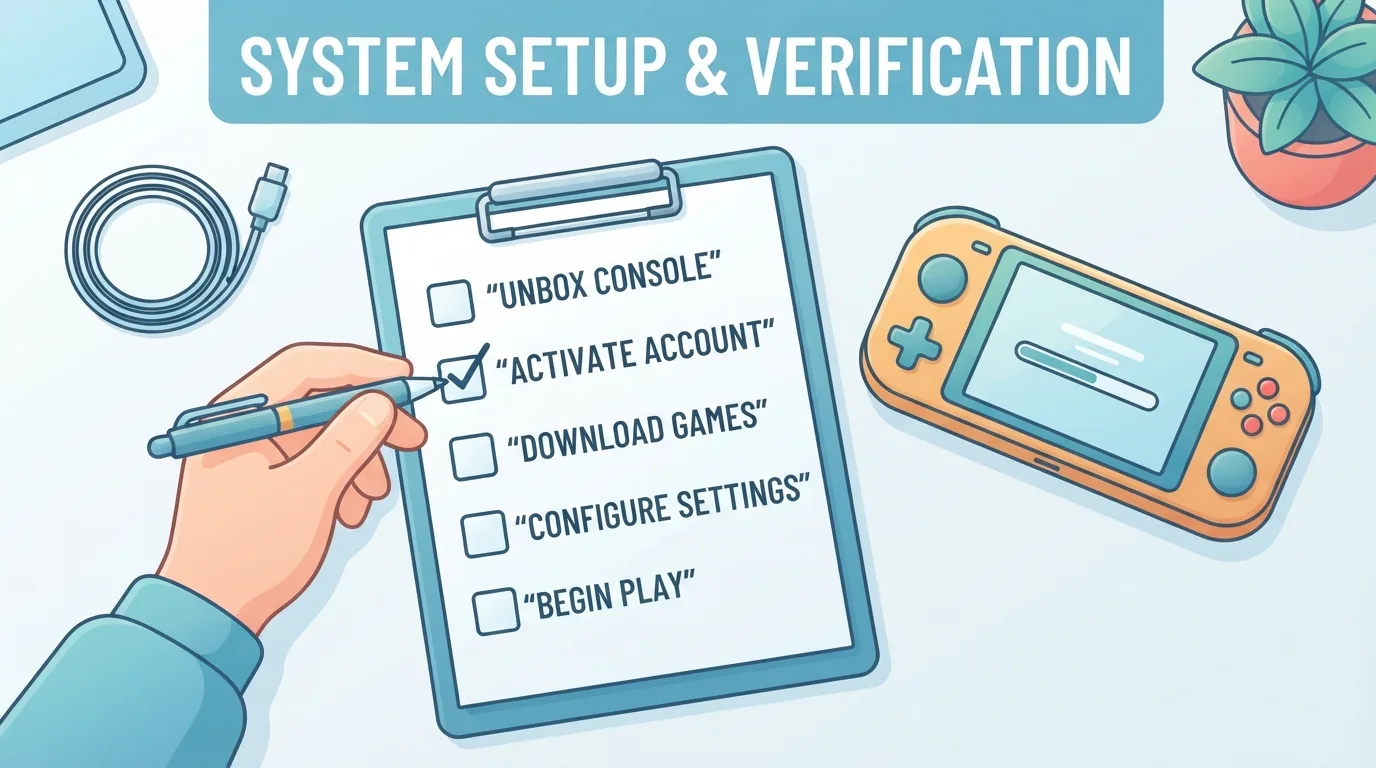
আপনার ল্যাপটপের জন্য ধাপে ধাপে অপ্টিমাইজেশন চেকলিস্টটি দেখে নিন এবং আজই কাজ শুরু করুন।
- NVIDIA, AMD ও Intel-এর অফিসিয়াল ড্রাইভার সাপোর্ট পেজ
- Microsoft Windows সাপোর্ট: টাস্ক ম্যানেজার, পাওয়ার মোড ও Windows Security
- আপনার ল্যাপটপ নির্মাতার অফিসিয়াল স্পেসিফিকেশন ও সাপোর্ট পেজ
আরও তুলনা ও কেনাকাটার গাইড চান?