⚠️ এই পৃষ্ঠাটি আপনাকে Atovia-র অংশীদার এবং অ্যাফিলিয়েট বাজারগুলির সাথে সংযুক্ত করে। এই লিঙ্কগুলির মাধ্যমে করা কার্যকলাপের জন্য আমরা অ্যাফিলিয়েট অংশীদারদের থেকে কমিশন পেতে পারি। ছাড়ের অফারগুলি নীতি অনুযায়ী যেকোনো সময় পরিবর্তিত হতে পারে! নিশ্চিত থাকুন, আপনার জন্য কোনো অতিরিক্ত খরচ নেই! আমরা আশা করি এটি আপনার সঠিক আইটেম খুঁজে পেতে সময় বাঁচাবে!
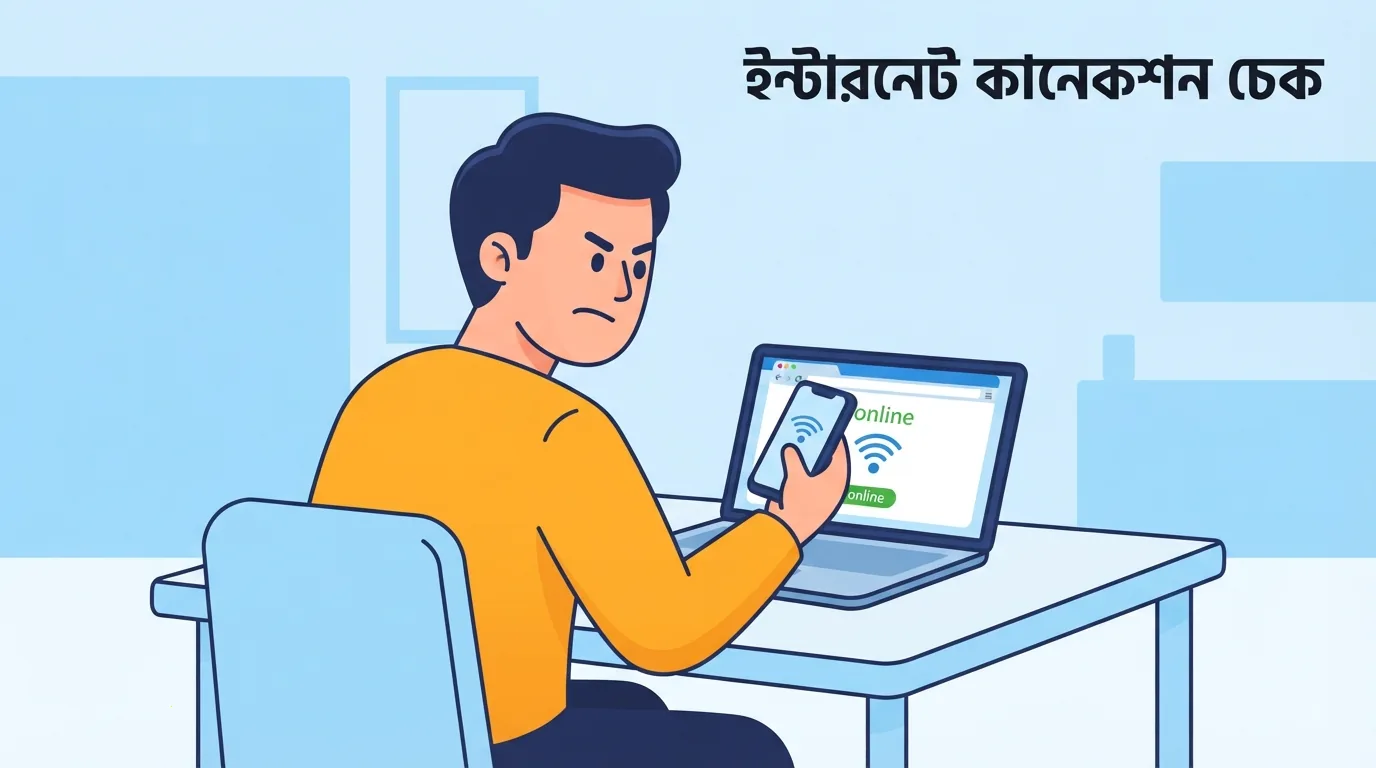
ওয়াই-ফাইয়ের চিহ্ন জ্বলজ্বল করছে, অথচ কোনো পেজ খুলছে না। এই অবস্থায় প্রায় সবাই একবার না একবার পড়েন। প্রথমে ঠিক করুন সমস্যা শুধু আপনার ডিভাইসে, নাকি পুরো বাড়ির নেটওয়ার্কে। এই লেখায় ধাপে ধাপে দেখানো হয়েছে কীভাবে সমস্যার জায়গা চিনবেন, কোন সমাধান নিরাপদ, আর কখন ইন্টারনেট সংস্থাকে (ISP) জানাবেন।
- আগে দেখুন সমস্যা এক ডিভাইসে, নাকি সব ডিভাইসে।
- রিস্টার্টের সময় আগে মডেম চালু করুন, আলো স্থির হলে রাউটার।
- ওয়াই-ফাই ও তার, দুই পদ্ধতিতে পরীক্ষা করে তুলনা করুন।
- ফ্যাক্টরি রিসেট প্রথম ধাপ নয়, কারণ এতে রাউটারের সেটিংস মুছে যেতে পারে।
ইন্টারনেট না চললে প্রথমে কী দেখবেন?
প্রথমে দেখুন সমস্যা শুধু একটি ডিভাইসে হচ্ছে, নাকি বাড়ির সব ডিভাইসে। TP-Link-এর নির্দেশিকা অনুযায়ী, একটি ডিভাইসে সমস্যা হলে ডিভাইসের সেটিংস বা অ্যাডাপ্টার (ডিভাইসের নেটওয়ার্ক যন্ত্রাংশ) দায়ী হতে পারে। একসঙ্গে অনেক ডিভাইসে হলে রাউটার, নেটওয়ার্ক বা ISP-র দিকে নজর দেওয়ার ইঙ্গিত মেলে।
এটি যাচাই করতে একই নেটওয়ার্কে অন্য একটি ফোন বা ল্যাপটপ যুক্ত করুন। Microsoft-এর সহায়তা পাতা বলছে, এতে বোঝা যায় সমস্যা নির্দিষ্ট পিসিতে সীমিত কি না। অন্য ডিভাইসে ইন্টারনেট চললে আপনার প্রথম ডিভাইসটিই পরীক্ষার কেন্দ্র।
একটি জিনিস মনে রাখা দরকার। ওয়াই-ফাই যুক্ত দেখালেই ইন্টারনেট ঠিক আছে, এমন নয়। Microsoft জানায়, এই চিহ্ন অনেক সময় শুধু ডিভাইস ও রাউটারের যোগাযোগ বোঝায়। রাউটার থেকে বাইরের ইন্টারনেটে যোগাযোগ থাকবে কি না, তার নিশ্চয়তা এতে নেই।
ফল না মিললে বা সব ডিভাইসেই সমস্যা থাকলে পরের ধাপে যান।

মডেম ও রাউটার কীভাবে সঠিকভাবে রিস্টার্ট করবেন?
রিস্টার্টের সঠিক ক্রম হলো আগে মডেম, তারপর রাউটার। Microsoft-এর নির্দেশনায় বলা আছে, প্রথমে মডেমের পাওয়ার যুক্ত করুন এবং তার স্ট্যাটাস আলো স্থির হওয়ার পর রাউটারের পাওয়ার যুক্ত করুন। মডেম হলো সেই যন্ত্র, যা আপনার ISP-র লাইনের সঙ্গে বাড়ির সংযোগ ঘটায়। রাউটার সেই সংযোগ ঘরের ডিভাইসগুলোতে ভাগ করে দেয়।
তার আগে সব তার ও পাওয়ার ঠিকমতো লাগানো আছে কি না দেখে নিন। অনেক সময় ঢিলে হয়ে যাওয়া তারই সমস্যার কারণ হয়।
আলোর রং ও তার অর্থ নির্মাতা ও মডেলভেদে আলাদা হয়। তাই কোনো নির্দিষ্ট রংকে সব যন্ত্রের জন্য সংকেত ধরবেন না। আলোর অর্থ জানতে আপনার রাউটারের ম্যানুয়াল বা নির্মাতার নির্দেশিকা দেখুন।
রিস্টার্ট আর ফ্যাক্টরি রিসেট এক জিনিস নয়। রিস্টার্টে শুধু যন্ত্র বন্ধ করে আবার চালু করা হয়। ফ্যাক্টরি রিসেটে রাউটারের সেটিংস ও ওয়াই-ফাই কনফিগারেশন মুছে যেতে পারে। তাই একে প্রাথমিক সমাধান ভাববেন না।
ওয়াই-ফাই আর তারযুক্ত সংযোগ মিলিয়ে দেখলে কী বোঝা যায়?
দুই পদ্ধতির ফল মিলিয়ে দেখলে বোঝা যায় সমস্যা ওয়্যারলেস অংশে, নাকি লাইনের দিকে। BroadbandNow-এর নির্দেশিকা অনুযায়ী, তার ও ওয়াই-ফাইতে আলাদা করে গতি মেপে তুলনা করলে বেতার অংশের সমস্যা আঁচ করা যায়। দুটোই ধীর হলে ISP-র দিকে সমস্যার সম্ভাবনা থাকে।
তারযুক্ত পরীক্ষায় ইথারনেট (তারের নেটওয়ার্ক) তারটি পিসি ও রাউটারের সঠিক পোর্টে শক্ত করে বসানো আছে কি না দেখুন। Microsoft-এর ইথারনেট নির্দেশিকা বলে, তুলনার জন্য অন্য একটি তারও ব্যবহার করা যায়।
| পরীক্ষার ফল | সম্ভাব্য অর্থ | পরবর্তী পরীক্ষা |
|---|---|---|
| ওয়াই-ফাইতে সমস্যা, তারে ঠিক | বেতার অংশে সমস্যা থাকতে পারে | ওয়াই-ফাই পুনরায় যুক্ত করুন, রাউটারের কাছে গিয়ে দেখুন |
| দুটোতেই ধীর বা বন্ধ | ISP-র দিকে সমস্যার সম্ভাবনা | মডেম-রাউটার রিস্টার্ট করুন, তারপর ISP-কে জানানোর প্রস্তুতি নিন |
| শুধু একটি ডিভাইসে সমস্যা | ওই ডিভাইসের সেটিংস বা অ্যাডাপ্টারে সমস্যা থাকতে পারে | পরের ধাপে ডিভাইসের সেটিংস দেখুন |
🛒 প্রস্তাবিত পণ্য
এটি একটি পথনির্দেশ মাত্র, চূড়ান্ত রায় নয়। ফল ঘরের পরিবেশ ও যন্ত্রভেদে আলাদা হতে পারে।
কম্পিউটার বা ফোনের সেটিংসে কী পরীক্ষা করবেন?
প্রথমে দেখুন ওয়াই-ফাই চালু আছে এবং এয়ারপ্লেন মোড বন্ধ আছে। Microsoft Windows-এর ক্ষেত্রে এই পরীক্ষাই প্রথমে করতে বলে। ফোনেও একই নীতি খাটে, তবে ফোনের নির্দিষ্ট মেনুর ধাপ এখানে আলাদা করে দেওয়া হয়নি, কারণ তা মডেলভেদে আলাদা।
এরপর পুরোনো সংরক্ষিত ওয়াই-ফাই নেটওয়ার্কটি মুছে আবার যুক্ত করে দেখতে পারেন। Windows 10 ও 11-এর জন্য Microsoft এই পদ্ধতিও জানায়।
Windows ব্যবহারকারীদের জন্য আরও দুটি সুবিধা আছে। Windows 11-এ Get Help অ্যাপে নেটওয়ার্ক ও ইন্টারনেটের ট্রাবলশুটার (স্বয়ংক্রিয় সমস্যা-সন্ধানী টুল) আছে। আর রাউটারের ডিফল্ট গেটওয়ে (আপনার ডিভাইস ও রাউটারের মাঝের প্রবেশপথ) ping করে সাড়া এলে বোঝা যায়, পিসি ও রাউটারের মধ্যে সংযোগ আছে। তখন সমস্যা মডেম বা ISP-র দিকে হতে পারে। ping করার ধাপগুলো Microsoft-এর নির্দেশিকায় বিস্তারিত দেওয়া আছে।
Network reset-কে রাখুন একেবারে শেষ ধাপে। Microsoft একে শেষ উপায় হিসেবে প্রস্তাব করে। এতে নেটওয়ার্ক অ্যাডাপ্টার ও সেটিংস রিসেট হয়, ফলে VPN-এর মতো নেটওয়ার্ক সফটওয়্যার আবার সেট করতে হতে পারে।
ইন্টারনেট ধীর হলে সমস্যা ওয়াই-ফাইয়ের নাকি ISP-র?
একটিমাত্র স্পিড টেস্ট দেখে ISP-কে দোষ দেওয়া যায় না। FCC-র ব্রডব্যান্ড পরিমাপ প্রতিবেদন (২০২২) অনুযায়ী, গতির ফল বাড়ির মডেম, রাউটার, ওয়াই-ফাই পরিবেশ ও ব্যবহৃত ডিভাইসের ওপর নির্ভর করে। তাই এই ফল একা ISP-র লাইনের মান বোঝায় না।
ভালো পদ্ধতি হলো একাধিকবার গতি মাপা এবং তার ও ওয়াই-ফাই, দুই উপায়েই মেপে ফল তুলনা করা। ওয়াই-ফাইতে ধীর কিন্তু তারে স্বাভাবিক হলে বেতার অংশ নিয়ে ভাবুন। দুটোতেই ধীর হলে ISP-র দিকে সমস্যার সম্ভাবনা বাড়ে।
এই উৎস মার্কিন যুক্তরাষ্ট্রের একটি প্রতিষ্ঠানের। এখানে শুধু গতি মাপার প্রভাবক বোঝাতে এটি ব্যবহার করা হয়েছে। অন্য কোনো দেশের অভিযোগ প্রক্রিয়ায় এটি প্রযোজ্য ধরা হচ্ছে না।
কখন ও কীভাবে ISP-কে জানাবেন?
সমস্যা টানা চললে বা চুক্তির গতির চেয়ে কম গতি পেলে ISP-কে জানান। TP-Link-এর নির্দেশিকাও একই কথা বলে। আগের ধাপগুলো সেরে ফেলার পরেও সমস্যা থাকলেই ফোন করার সময় এসেছে।
ফোনের আগে তিনটি জিনিস লিখে রাখুন: মডেম ও রাউটারের আলোর অবস্থা, কী কী চেষ্টা করেছেন, আর স্পিড টেস্টের ফল। এতে সমস্যা ধরতে সুবিধা হয় এবং একই প্রশ্ন বারবার শুনতে হয় না।
অভিযোগের প্রক্রিয়া, যোগাযোগের মাধ্যম ও সময়সীমা দেশ ও কোম্পানিভেদে আলাদা। তাই নিজের ISP-র নির্দেশিকা দেখে নিন।
উপসংহার ও দ্রুত চেকলিস্ট
ইন্টারনেট সমস্যায় সবচেয়ে কাজের নিয়ম হলো পরিসর ছোট করে আনা। এক ডিভাইস না সব ডিভাইস, তারপর মডেম ও রাউটার, তারপর তার ও ওয়াই-ফাই, তারপর ডিভাইসের সেটিংস, সবশেষে ISP। প্রতিটি ধাপ সেরে পরের ধাপে গেলে অকারণ রিসেটের ঝুঁকি এড়ানো যায়।
এই লেখা কেবল সাধারণ তথ্যের জন্য। ফল ডিভাইস, রাউটার ও পরিবেশ অনুযায়ী ব্যক্তিভেদে আলাদা হতে পারে। জটিল বা বারবার ফিরে আসা সমস্যায় ISP বা যন্ত্র নির্মাতার সহায়তা নিন।
আজই একবার মিলিয়ে নিন: আপনার রাউটারের আলোর অর্থ ম্যানুয়ালে কী লেখা আছে? আপনার বাড়িতে সবচেয়ে বেশি কোন সমস্যাটা হয়, ধীর গতি না হঠাৎ সংযোগ হারানো?
আরও প্রযুক্তিবিষয়ক সহজ গাইড পড়তে চান?
তথ্যসূত্র
- TP-Link, “Wi-Fi Not Working? How to Diagnose and Fix It Fast”, ২০২৬ – এক ডিভাইস বনাম সব ডিভাইসের সমস্যা আলাদা করা এবং ISP-কে জানানোর আগে তথ্য লিখে রাখার পরামর্শ নিশ্চিত করেছে।
- Microsoft Support, “Fix Wi-Fi connection issues in Windows” – মডেম-রাউটার রিস্টার্টের ক্রম, ওয়াই-ফাই ও এয়ারপ্লেন মোড পরীক্ষা, ping ও Network reset নিশ্চিত করেছে।
- Microsoft Support, “Fix Ethernet connection problems in Windows” – ইথারনেট তার ও পোর্ট পরীক্ষা এবং অন্য তার দিয়ে তুলনার পদ্ধতি নিশ্চিত করেছে।
- BroadbandNow, “No Internet? How to Troubleshoot WiFi and Router Issues”, ২০২৬ – তার ও ওয়াই-ফাইয়ে গতি মেপে তুলনা করার যুক্তি নিশ্চিত করেছে।
- FCC, “Eleventh Measuring Broadband America Fixed Broadband Report”, ২০২২ – গতি মাপার ফল বাড়ির যন্ত্র ও ওয়াই-ফাই পরিবেশের ওপর নির্ভর করে, এই তথ্য নিশ্চিত করেছে।
আমাদের সম্প্রদায়ে যোগদান করুন
এই নিবন্ধটি উদ্ধৃত করার সময়
সূত্র: Atovia (Atovia). https://atovia.kr