⚠️ এই পৃষ্ঠাটি আপনাকে Atovia-র অংশীদার এবং অ্যাফিলিয়েট বাজারগুলির সাথে সংযুক্ত করে। এই লিঙ্কগুলির মাধ্যমে করা কার্যকলাপের জন্য আমরা অ্যাফিলিয়েট অংশীদারদের থেকে কমিশন পেতে পারি। ছাড়ের অফারগুলি নীতি অনুযায়ী যেকোনো সময় পরিবর্তিত হতে পারে! নিশ্চিত থাকুন, আপনার জন্য কোনো অতিরিক্ত খরচ নেই! আমরা আশা করি এটি আপনার সঠিক আইটেম খুঁজে পেতে সময় বাঁচাবে!
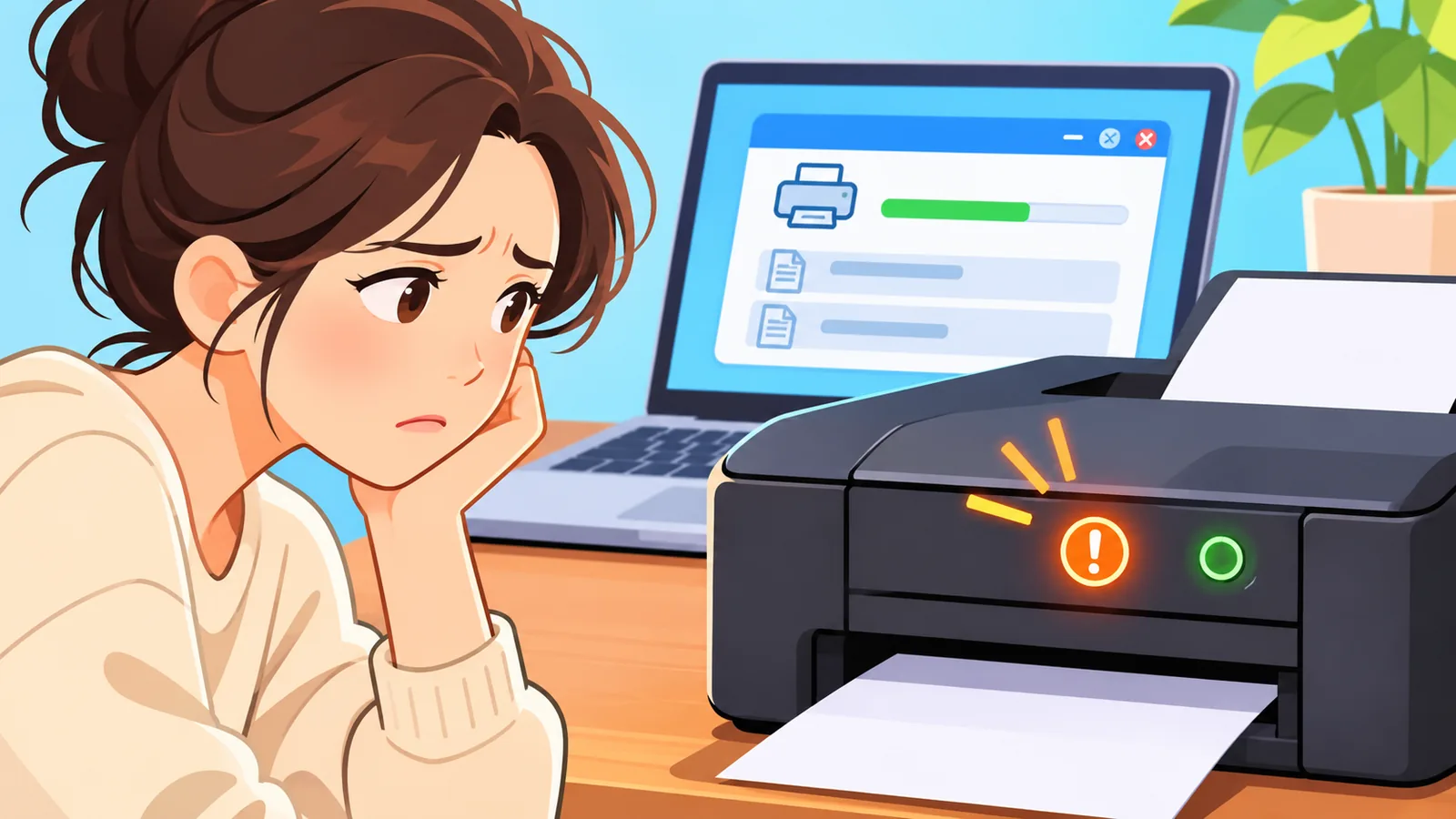
রাত পোহালেই জমা দিতে হবে, আর ঠিক তখনই প্রিন্টার চুপ করে বসে আছে। এমন পরিস্থিতিতে Brother DCP-T420W-এর মালিকদের কাজে লাগে একটাই জিনিস: কোন ক্রমে কী দেখবেন, তার একটা পরিষ্কার তালিকা।
এই লেখায় প্রিন্ট না হওয়া, অফলাইন দেখানো, Wi-Fi সংযোগ না হওয়া, ছাপা ফ্যাকাশে হওয়া এবং কাগজ না ঢোকার সমস্যা লক্ষণ ধরে ধরে সাজানো হয়েছে। সবকিছু Brother-এর অফিসিয়াল সহায়তা-নথির ভিত্তিতে লেখা। ফলাফল প্রতিটি যন্ত্র ও পরিবেশে আলাদা হতে পারে।
- আগে প্রিন্টারের LED-তে ত্রুটির সংকেত আর কম্পিউটারের প্রিন্ট কিউ দেখুন।
- Wi-Fi সমস্যায় WLAN রিপোর্ট ছাপালে ত্রুটি কোড পাওয়া যায়, যেমন TS-02।
- Brother-এর নথি অনুযায়ী এই মডেল 5GHz SSID সমর্থন নাও করতে পারে, তাই রাউটারের 2.4GHz সেটিং যাচাই করুন।
- রিসেট করুন একদম শেষে, কারণ তাতে পাসওয়ার্ড ও IP ঠিকানার মতো সেটিং মুছে যায়।
সূচিপত্র
- প্রিন্টার একেবারেই প্রিন্ট না করলে প্রথমে কী দেখবেন?
- কম্পিউটারে প্রিন্টার অফলাইন বা পজড দেখালে কী করবেন?
- Wi-Fi সংযোগ না হলে কারণ কীভাবে খুঁজবেন?
- ছাপা ফ্যাকাশে বা সাদা দাগ এলে কী দেখবেন?
- কাগজ না ঢুকলে বা একসঙ্গে কয়েকটা ঢুকলে কী করবেন?
- কোন লক্ষণে কোথা থেকে শুরু করবেন?
- রিসেট করার আগে কী জেনে রাখা দরকার?
- সচরাচর জিজ্ঞাসা
- উপসংহার
প্রিন্টার একেবারেই প্রিন্ট না করলে প্রথমে কী দেখবেন?
আগে প্রিন্টারের LED-তে ত্রুটির সংকেত আছে কি না দেখুন, তারপর কম্পিউটারের দিকে যান। Brother প্রথমে তিনটি জিনিস যাচাই করতে বলে: LED-তে ত্রুটি, সঠিক ড্রাইভার নির্বাচন, আর প্রিন্টারটি অনলাইন কি না।
এরপর প্রিন্ট কিউ (প্রিন্টের অপেক্ষায় থাকা নথির তালিকা) খুলুন। Windows-এ পুরোনো আটকে থাকা কাজ নতুন কাজকে আটকে দিতে পারে। Brother সেই নথিগুলো বাতিল করার পরামর্শ দেয়।
তবে কিউ খালি করার আগে দেখে নিন, সেখানে কোনো জরুরি নথি পড়ে আছে কি না। বাতিল করলে সেটি আবার পাঠাতে হবে।
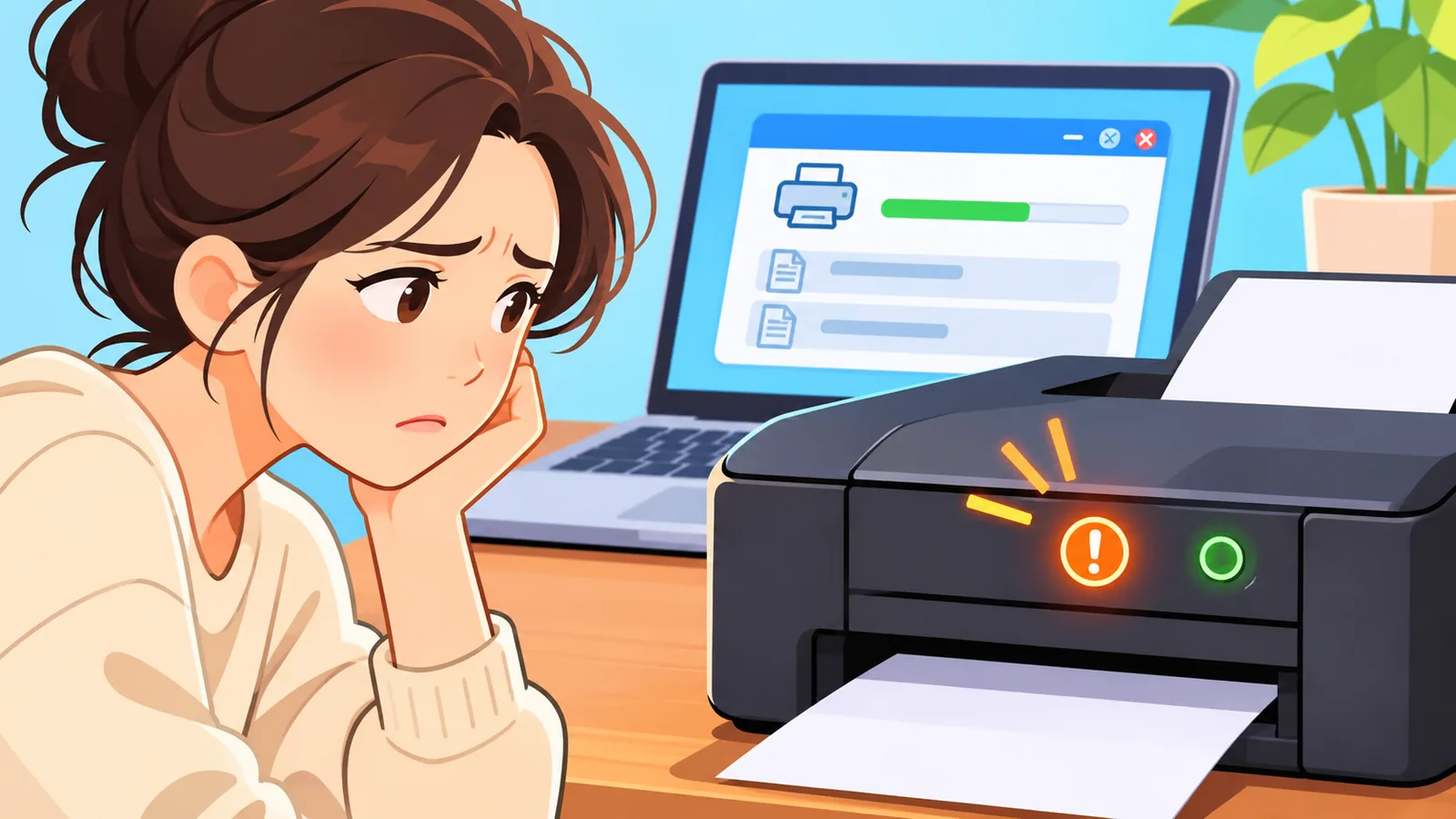
- প্রিন্টারের LED-তে ত্রুটির সংকেত দেখুন।
- প্রিন্ট দেওয়ার সময় ঠিক ড্রাইভারটি বেছেছেন কি না মিলিয়ে নিন।
- প্রিন্টারের অবস্থা অনলাইন কি না দেখুন।
- কিউয়ে আটকে থাকা পুরোনো কাজ বাতিল করুন।
কম্পিউটারে প্রিন্টার অফলাইন বা পজড দেখালে কী করবেন?
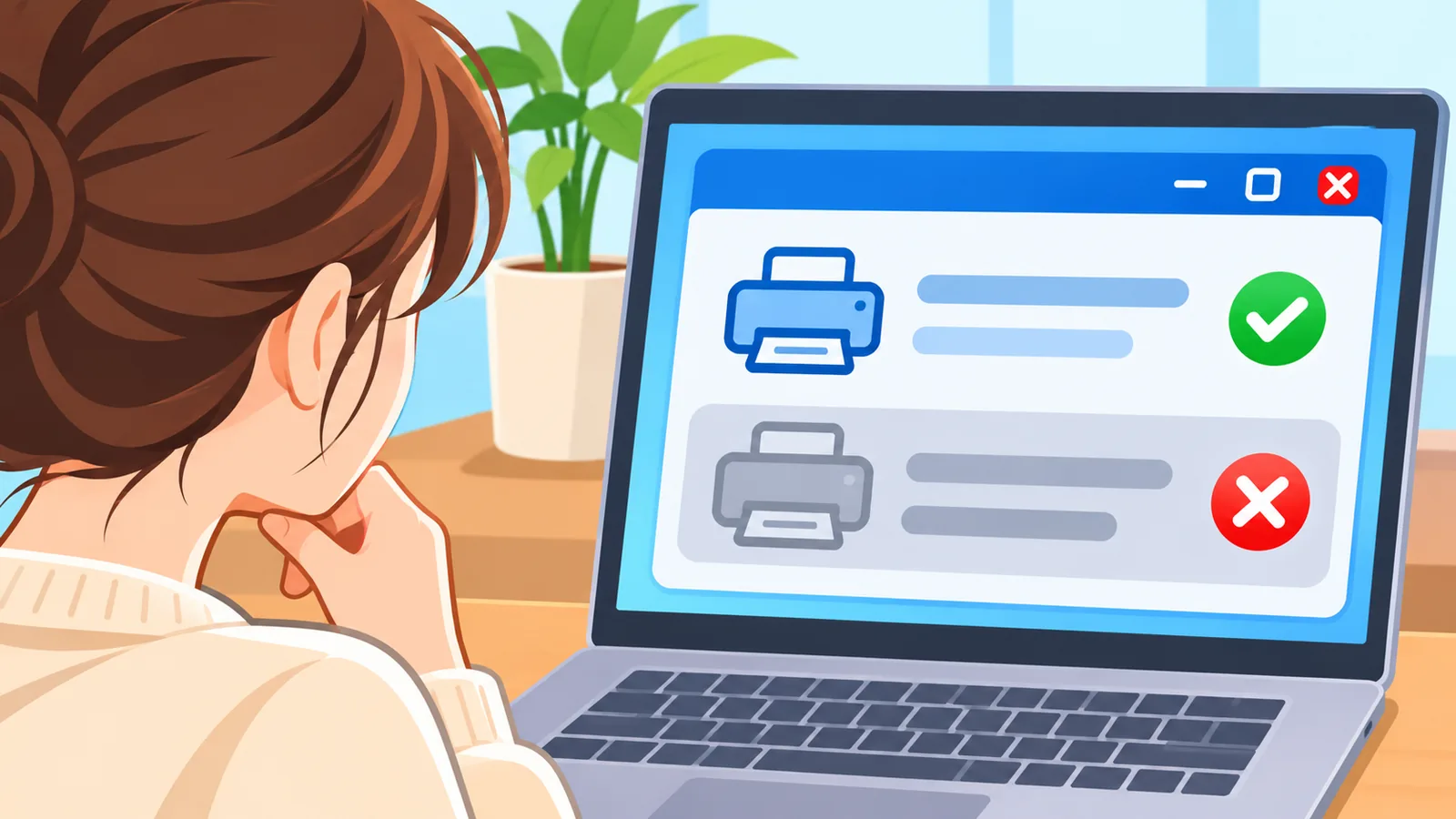
Windows-এ প্রিন্টার অফলাইন বা পজড দেখালে প্রিন্টার কিউয়ের মেনু থেকেই সেই অবস্থা সরানো যায়, এবং Brother এটিকে আলাদা একটি সমাধান হিসেবে উল্লেখ করে।
তাই ড্রাইভার মুছে নতুন করে বসানোর আগে এই সহজ ধাপটা সেরে নিন। অনেক সময় ঝামেলা ওখানেই মিটে যায়।
না মিটলে সংযোগ দেখুন। USB বা Wi-Fi, যেভাবেই যুক্ত থাকুক, প্রিন্টারটি সত্যিই কম্পিউটারের সঙ্গে যুক্ত আছে কি না যাচাই করুন।
Wi-Fi সংযোগ না হলে কারণ কীভাবে খুঁজবেন?
আন্দাজে সেটিং ঘাঁটার বদলে আগে WLAN রিপোর্ট ছাপান, কারণ ওতে ত্রুটি কোড থাকে যা সংযোগের সমস্যা বুঝতে সাহায্য করে।
WLAN রিপোর্ট কীভাবে ছাপাবেন?
Brother-এর নথি অনুযায়ী DCP-T420W-এ Wi-Fi বোতাম ও স্টপ বোতাম একসঙ্গে চাপুন, তারপর Wi-Fi বোতাম চাপুন। ছাপা রিপোর্টের ত্রুটি কোড দেখে কারণের দিক ঠিক করুন।
TS-02 ত্রুটির মানে কী?
TS-02 ত্রুটি রাউটার শনাক্ত না হওয়ার সঙ্গে যুক্ত। Brother এই তিনটি কাজ করতে বলে:
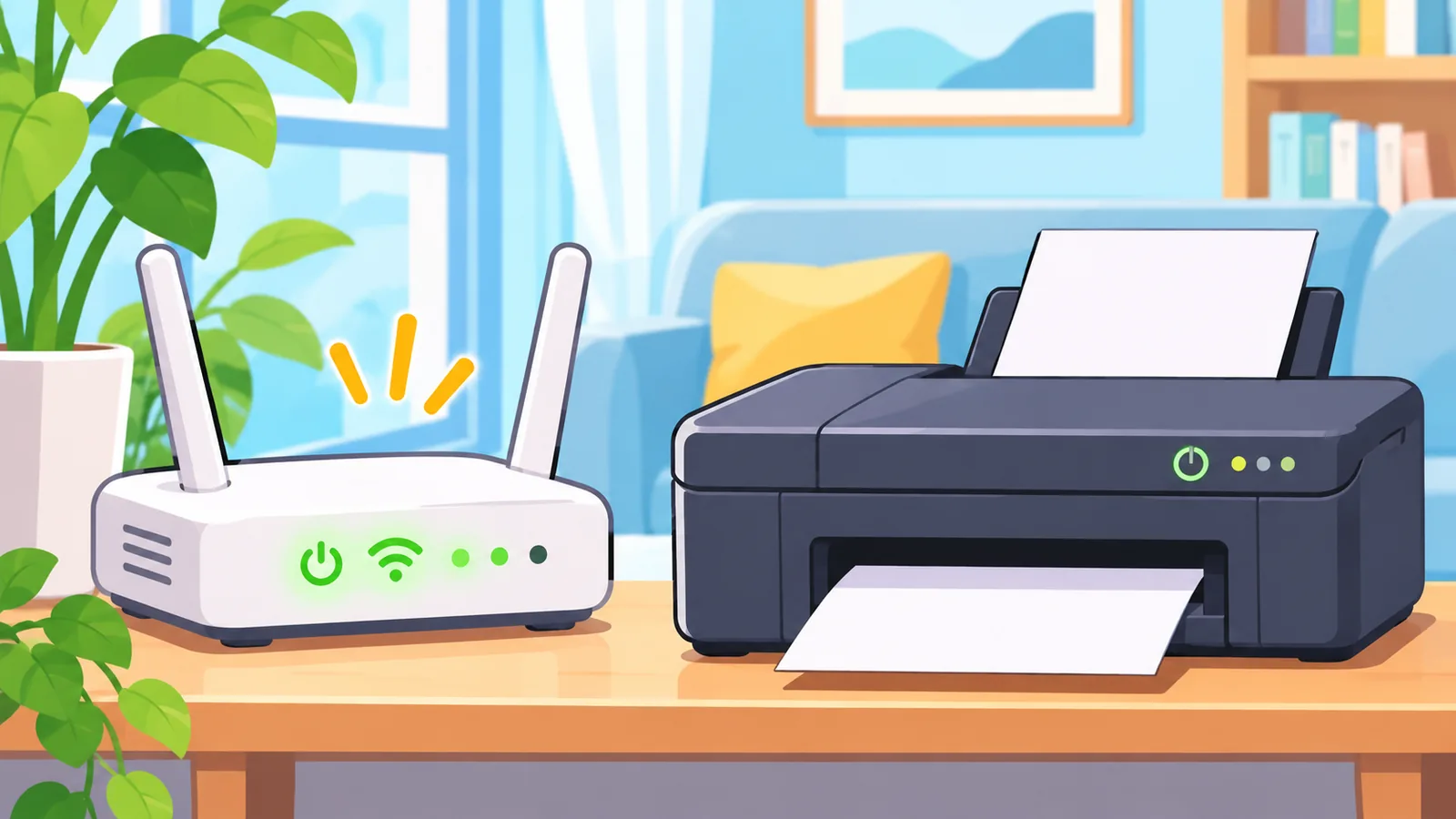
- রাউটার বন্ধ করে আবার চালু করুন।
- সেটআপের সময় প্রিন্টারকে রাউটারের কাছে রাখুন।
- SSID (Wi-Fi নেটওয়ার্কের নাম) ও সিকিউরিটি তথ্য ঠিক আছে কি না যাচাই করুন।
2.4GHz নিয়ে কী মনে রাখবেন?
Brother-এর নথি অনুযায়ী এই মডেল 5GHz SSID সমর্থন নাও করতে পারে। তাই রাউটারে 2.4GHz বা 2.4/5GHz মিশ্র মোড রাখার কথা ভাবুন।
তবে এটিই সব Wi-Fi ব্যর্থতার একমাত্র কারণ নয়। এটিকে যাচাইয়ের একটি ধাপ হিসেবে দেখুন, নিশ্চিত সিদ্ধান্ত হিসেবে নয়।
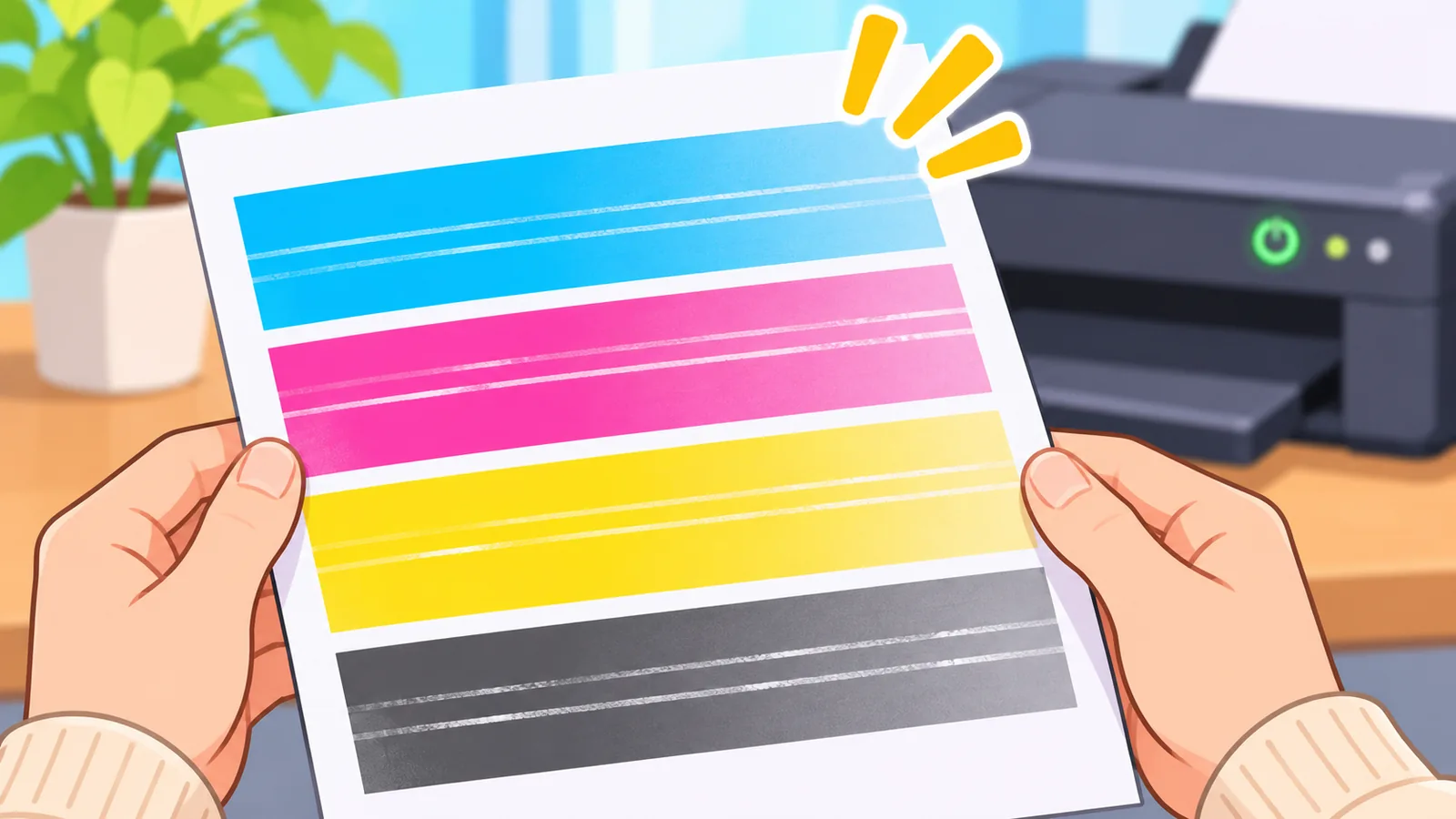
ছাপা ফ্যাকাশে বা সাদা দাগ এলে কী দেখবেন?
ছাপার মান খারাপ হলে আগে কাগজের ধরনের সেটিং আর কালির অবস্থা দেখুন, তারপর প্রিন্ট হেড পরিষ্কারের কথা ভাবুন। Brother-এর নথি অনুযায়ী যাচাইয়ের বিষয়গুলো এই:
- সেটিংয়ে কাগজের ধরন সঠিক কি না।
- কালির অবস্থা ও সংরক্ষণ ঠিক আছে কি না।
- প্রস্তাবিত কাগজ ব্যবহার করছেন কি না।
- এই মডেলের জন্য Brother-এর আসল কালি ব্যবহার করছেন কি না।
আউটপুটে সাদা দাগ বা রেখা থাকলে Brother প্রিন্ট হেড পরিষ্কার এবং প্রিন্ট অ্যালাইনমেন্ট (ছাপার সারি মেলানো) পরীক্ষা করতে বলে। হেড পরিষ্কারে কালি খরচ হয়, তাই লক্ষণ থাকলেই করুন, বারবার নয়।
🛒 প্রস্তাবিত পণ্য
আরেকটি তথ্য: Brother-এর নথিতে এই মডেলের প্রস্তাবিত কাজের পরিবেশের তাপমাত্রা ২০ থেকে ৩৩ ডিগ্রি সেলসিয়াস। খুব গরম বা ঠান্ডা ঘরে প্রিন্টার রাখা থাকলে এই সীমাটা মিলিয়ে নিন।
কাগজ না ঢুকলে বা একসঙ্গে কয়েকটা ঢুকলে কী করবেন?
কাগজ না ঢুকলে আগে কাগজের ট্রে, পেছনের কভার আর কাগজ রাখার অবস্থান দেখুন।
কাগজ একদমই ঢুকছে না
- কাগজের ট্রে শেষ পর্যন্ত ঢোকানো আছে কি না দেখুন।
- পেছনের জ্যাম ক্লিয়ারেন্স কভার ঠিকমতো বন্ধ কি না দেখুন।
- কাগজ সোজা করে রাখা আছে কি না দেখুন।
এতেও না হলে Brother পেপার ফিড রোলার পরিষ্কারের কথা ভাবতে বলে।
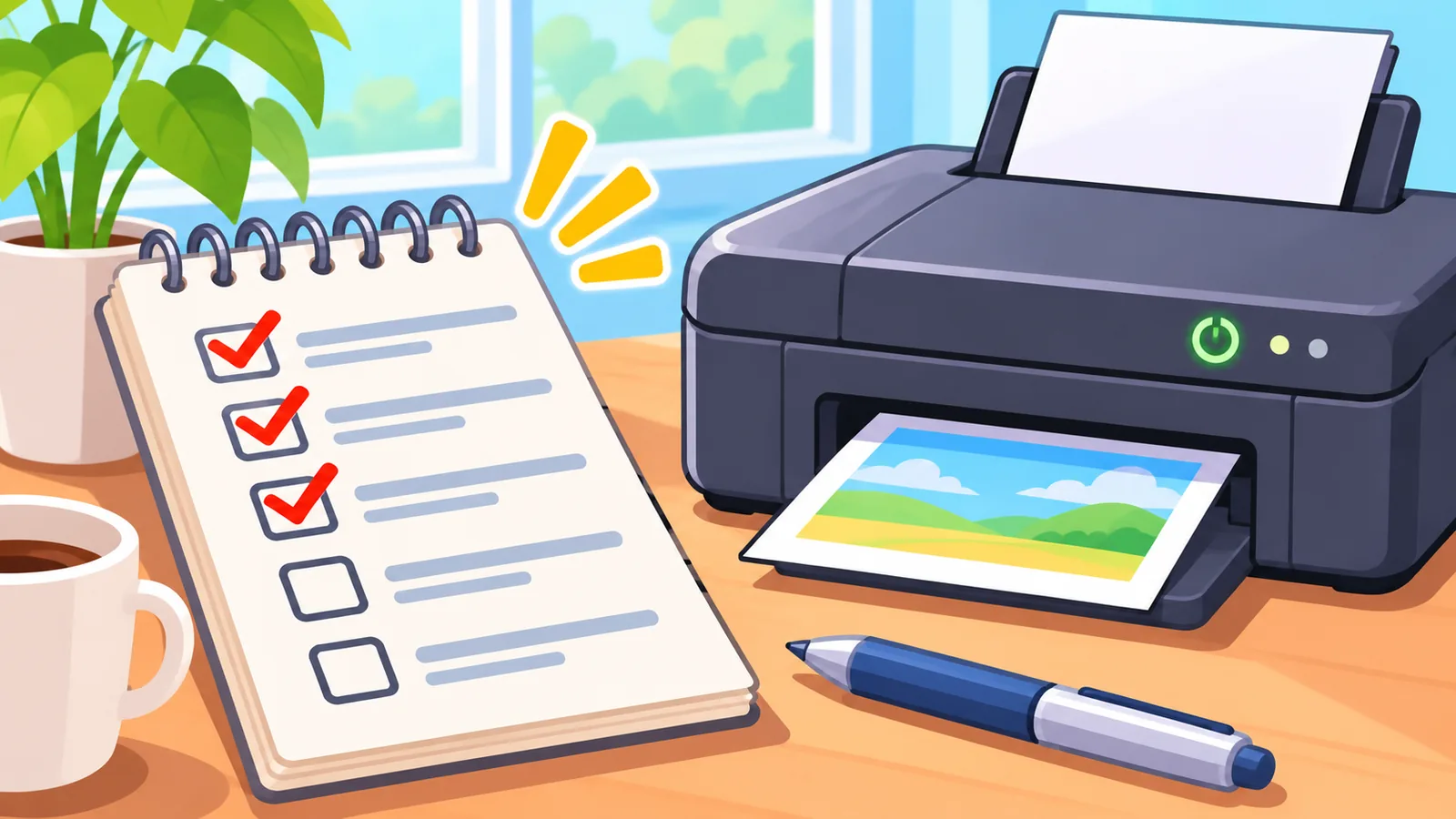
একসঙ্গে একাধিক কাগজ ঢুকছে
কাগজগুলো বের করে ভালো করে আলগা করে নিন, তারপর আবার রাখুন। কাগজ বেশি ভেতরে ঠেলে দেবেন না, Brother এটাও যাচাই করতে বলে।
কাগজ আটকে গেলে Brother Global Support-এর জ্যাম-সংক্রান্ত ভিডিও-নির্দেশিকা দেখতে পারেন, যার সূত্র নিচে দেওয়া আছে।
কোন লক্ষণে কোথা থেকে শুরু করবেন?
নিচের সারণিতে প্রতিটি লক্ষণের জন্য সম্ভাব্য কারণ আর প্রথম পদক্ষেপ পাশাপাশি দেওয়া হলো।
| লক্ষণ | সম্ভাব্য কারণ | প্রথম পদক্ষেপ |
|---|---|---|
| একদম প্রিন্ট হচ্ছে না | LED ত্রুটি, ভুল ড্রাইভার, আটকে থাকা কিউ | LED দেখুন, কিউ থেকে পুরোনো কাজ বাতিল করুন |
| অফলাইন বা পজড দেখাচ্ছে | কিউয়ে অবস্থাটি সেট হয়ে আছে | প্রিন্টার কিউ মেনু থেকে সেই অবস্থা সরান |
| Wi-Fi সংযোগ হচ্ছে না | রাউটার শনাক্ত না হওয়া (TS-02), SSID বা 5GHz সংক্রান্ত সমস্যা | WLAN রিপোর্ট ছাপান, রাউটার রিস্টার্ট করুন |
| সাদা দাগ বা ফ্যাকাশে ছাপা | কাগজের ধরন, কালির অবস্থা, প্রিন্ট হেড | সেটিং যাচাই করুন, হেড পরিষ্কার ও অ্যালাইনমেন্ট দেখুন |
| কাগজ ঢুকছে না বা একসঙ্গে অনেক ঢুকছে | ট্রে, কভার বা কাগজের অবস্থান | ট্রে ও কভার দেখুন, কাগজ আলগা করে আবার রাখুন |
রিসেট করার আগে কী জেনে রাখা দরকার?
রিসেট শেষ ধাপ, কারণ এতে আপনার সেটিং মুছে যায়। Brother-এর নথিতে দুই ধরনের রিসেট আছে, আর দুটোর প্রভাব আলাদা।
| রিসেটের ধরন | কী ঘটে |
|---|---|
| নেটওয়ার্ক রিসেট | পাসওয়ার্ড ও IP ঠিকানাসহ প্রিন্ট সার্ভারের সব সেটিং কারখানার অবস্থায় ফেরে |
| সব সেটিং রিসেট | যন্ত্রের সমস্ত সেটিং কারখানার অবস্থায় ফেরে |

Brother যন্ত্র বাতিল করার সময় সব সেটিং রিসেট করার কথা বলে। সাধারণ ত্রুটি সারাতে এটি প্রথম পথ নয়। রিসেটের আগে নেটওয়ার্কের পাসওয়ার্ড ও দরকারি সেটিং লিখে রাখুন।
সচরাচর জিজ্ঞাসা
প্রিন্টার অফলাইন দেখালে কি আগেই ড্রাইভার আবার বসাতে হবে?
না। আগে প্রিন্টার কিউ মেনু থেকে অফলাইন বা পজড অবস্থা সরিয়ে দেখুন। ড্রাইভার নতুন করে বসানো তার পরের ধাপ।
WLAN রিপোর্ট কী কাজে লাগে?
WLAN রিপোর্টে ত্রুটি কোড থাকে, যা দেখে Wi-Fi সংযোগ না হওয়ার কারণ বোঝা সহজ হয়।
সাদা দাগ দেখা গেলে কী করব?
Brother প্রিন্ট হেড পরিষ্কার ও প্রিন্ট অ্যালাইনমেন্ট যাচাই করতে বলে। হেড পরিষ্কারে কালি লাগে, তাই প্রয়োজন বুঝে করুন।
একসঙ্গে একাধিক কাগজ ঢুকলে কী করব?
কাগজ বের করে ভালো করে আলগা করে আবার রাখুন, আর বেশি ভেতরে ঠেলবেন না।
উপসংহার
সবচেয়ে সহজ পরীক্ষা দিয়ে শুরু করে ধাপে ধাপে এগোলে বেশিরভাগ সমস্যার কারণ ধরা পড়ে। এই ক্রমে দেখুন: LED, কিউ, সংযোগ, ছাপার মান, কাগজ। রিসেট থাক একদম শেষে।
আজই একটি কাজ করে দেখতে পারেন: প্রিন্ট কিউ খালি করে একটি পরীক্ষামূলক পাতা ছাপান। আপনার প্রিন্টারে কোন লক্ষণটি বেশি দেখা যায়?
আরও প্রযুক্তি-সহায়িকা পড়তে চান?
তথ্যসূত্র
- Brother, FAQs & Troubleshooting | DCP-T420W – নেটওয়ার্ক, ছাপার মান ও সাধারণ প্রিন্ট সমস্যার আলাদা সমাধান-তালিকা আছে, তা নিশ্চিত করেছে।
- Brother, Paper Handling and Printing Problems – প্রিন্ট না হওয়া, ছাপার মান, সাদা দাগ, কাগজ ঢোকা ও তাপমাত্রার সীমা নিশ্চিত করেছে।
- Brother, The printer status is Offline or Paused – অফলাইন ও পজড অবস্থা এবং প্রিন্ট কিউ সংক্রান্ত ধাপ নিশ্চিত করেছে।
- Brother, Wireless Network Settings: Print the WLAN Report / Wireless LAN Report Error Codes ও Reset Your Machine – WLAN রিপোর্ট ছাপানো, TS-02, 2.4GHz প্রসঙ্গ এবং রিসেটের প্রভাব নিশ্চিত করেছে।
- Brother Global Support, Printer Jam or Paper Jam (ভিডিও) – কাগজ আটকে গেলে দেখার মতো ভিডিও-নির্দেশিকা আছে, তা নিশ্চিত করেছে।
এই বিষয়ে Atovia-র ফ্রি টুলটি ব্যবহার করে দেখুন →
আমাদের সম্প্রদায়ে যোগদান করুন
এই নিবন্ধটি উদ্ধৃত করার সময়
সূত্র: Atovia (Atovia). https://atovia.kr