
⚠️ এই পৃষ্ঠাটি আপনাকে Atovia-র অংশীদার এবং অ্যাফিলিয়েট বাজারগুলির সাথে সংযুক্ত করে। এই লিঙ্কগুলির মাধ্যমে করা কার্যকলাপের জন্য আমরা অ্যাফিলিয়েট অংশীদারদের থেকে কমিশন পেতে পারি। ছাড়ের অফারগুলি নীতি অনুযায়ী যেকোনো সময় পরিবর্তিত হতে পারে! নিশ্চিত থাকুন, আপনার জন্য কোনো অতিরিক্ত খরচ নেই! আমরা আশা করি এটি আপনার সঠিক আইটেম খুঁজে পেতে সময় বাঁচাবে!
ওয়াই-ফাই হঠাৎ ধীর হয়ে গেছে, প্রিন্টার সাড়া দিচ্ছে না, বা ল্যাপটপ বারবার হ্যাং করছে। এমন সময় একসঙ্গে অনেক সেটিং বদলাতে ইচ্ছে করে। কিন্তু গোছানো ধাপে এগোলে কারণ ধরা অনেক সহজ হয়।
This post contains affiliate links. If you buy through them, we may earn a commission at no extra cost to you.
🛒 প্রস্তাবিত পণ্য
এই লেখায় সেই ধাপগুলো পাবেন। সঙ্গে Windows, Mac ও নেটওয়ার্কের জন্য তিনটি টুল এবং তাদের সীমাবদ্ধতাও থাকবে।
- সমস্যা হলে প্রথমে লক্ষণ লিখে রাখুন
- সমস্যাটা কি আবার ঘটানো যায়
- সবচেয়ে সাধারণ কারণ আগে দেখুন
- একবারে একটাই পরিবর্তন করুন
- কারণের পরিসর ছোট করার তিন কৌশল
- নেটওয়ার্কের সমস্যায় OSI স্তর কীভাবে কাজে লাগে
- Windows-এ Microsoft Get Help
- Mac-এ Apple Diagnostics
- গভীর নেটওয়ার্ক বিশ্লেষণে Wireshark
- টুল তুলনা: কোনটা কখন কাজে লাগবে
- সমাধান হয়েছে কি না কীভাবে যাচাই করবেন
- রিসেট বা ফাইল মুছে ফেলার আগে সতর্কতা
- সাধারণ প্রশ্নোত্তর
- আজই যা করবেন
সংক্ষেপে মনে রাখুন
- প্রথমে লক্ষণ, সময়, জায়গা ও শর্ত লিখে নিন।
- সহজ ও সাধারণ কারণ আগে বাদ দিন।
- ফিক্সের পর সমস্যা আর ঘটছে কি না যাচাই করুন।
- কোনো টুলের ‘সব ঠিক আছে’ ফলাফল মানেই সব ঠিক নয়।
সমস্যা হলে প্রথমে লক্ষণ লিখে রাখুন
কিছু বদলানোর আগে লিখুন কী ঘটছে, কখন ঘটছে আর কোথায় ঘটছে। TechTarget-এর গাইডও প্রথমেই লক্ষণ, সময়, জায়গা ও শর্ত সংগ্রহ করার কথা বলে।
নোট ছোট হলেও চলবে। পরে ঠিক এই নোটই আপনাকে ভুল পথে যাওয়া থেকে বাঁচাবে।

কী কী তথ্য লিখবেন?
- এরর বার্তার হুবহু লেখা (সম্ভব হলে স্ক্রিনশট)
- সমস্যাটা কখন শুরু হয়েছে
- কোন ডিভাইস বা কোন অ্যাপে হচ্ছে
- সম্প্রতি কী বদলেছে, যেমন আপডেট বা নতুন সেটিং
- সমস্যাটা কোথায় হয়, যেমন ঘরের কোনো কোণে বা অফিসে
সমস্যাটা কি আবার ঘটানো যায়
যে সমস্যা প্রতিবার একই ধাপে ঘটে, তার কারণ খোঁজা তুলনামূলক সহজ। TechTarget সমস্যাটি আবার ঘটানো যায় কি না, সেটাকেও তথ্য হিসেবে ধরতে বলে।
তাই একই ক্রমে কাজগুলো আবার করে দেখুন। কখনও ঘটছে, কখনও ঘটছে না, এমন সমস্যায় কোন কাজের পরে ঘটছে সেটা নোট করুন। ‘সারাক্ষণ থাকা’ আর ‘মাঝেমধ্যে আসা’ সমস্যার পথ আলাদা হতে পারে।
সবচেয়ে সাধারণ কারণ আগে দেখুন
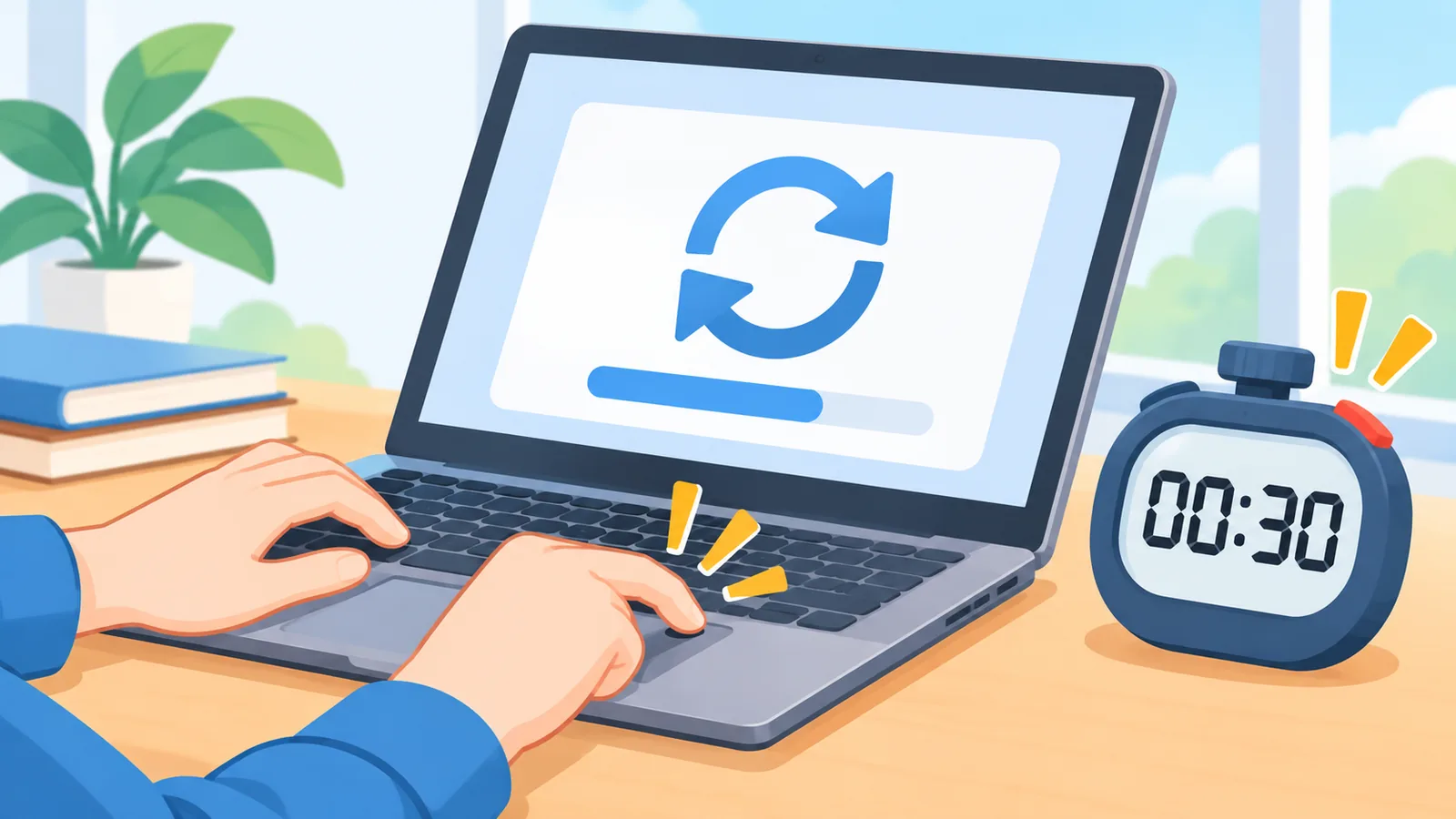
ক্যাবল, পাওয়ার, সংযোগ আর সাম্প্রতিক আপডেটের মতো সহজ বিষয় আগে যাচাই করুন। সাধারণ কারণ বাদ গেলে জটিল কারণের দিকে যাওয়া সহজ হয়।
রাউটারের তার ঠিকমতো লাগানো আছে কি না, সকেটে বিদ্যুৎ আছে কি না, এসব দুই মিনিটেই দেখা যায়।
রিস্টার্ট কি সবসময় কাজ করে?
না। রিস্টার্ট কখনও কাজে লাগে, কিন্তু একে সব সমস্যার সমাধান ভাবা ঠিক নয়। রিস্টার্টের আগে লক্ষণ লিখে রাখুন, নইলে সমস্যা চলে গেলেও কারণ জানা যাবে না।
একবারে একটাই পরিবর্তন করুন
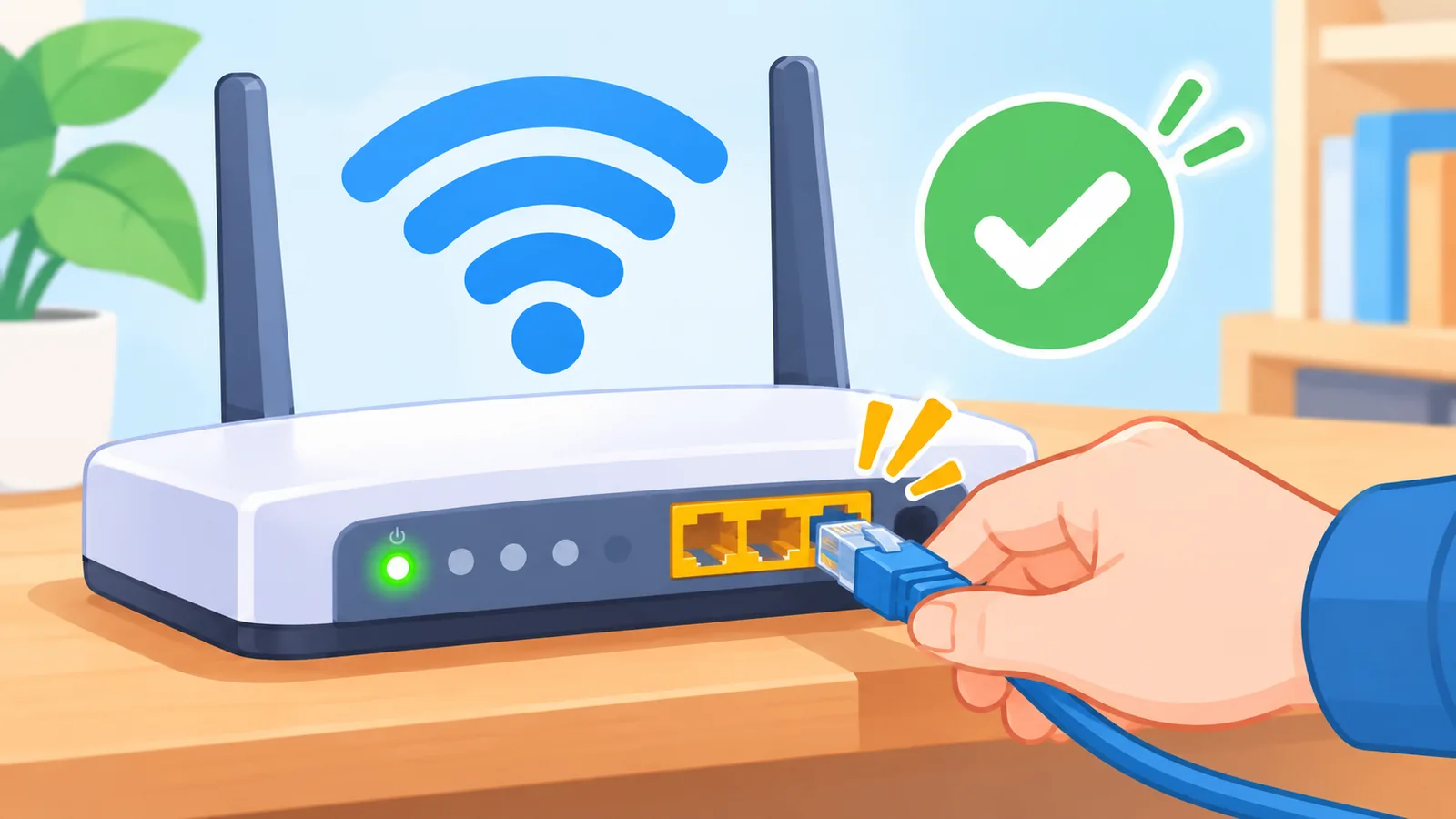
একসঙ্গে অনেক সেটিং বদলালে কোনটা কাজ করল তা ধরা যায় না। ধরুন প্রিন্টার চলছে না, আর আপনি একই সঙ্গে ড্রাইভার, ক্যাবল ও নেটওয়ার্ক বদলে ফেললেন। সমস্যা মিটলেও কারণ অজানা থেকে যাবে।
- একটি পরিবর্তন করুন।
- পরীক্ষা করে দেখুন সমস্যা আছে কি না।
- ফলাফল লিখে রাখুন, তারপর পরের ধাপে যান।

কারণের পরিসর ছোট করার তিন কৌশল
ভাগ করে দেখা, ভালো-খারাপ তুলনা করা আর অংশ বদলে দেখা, এই তিনটি কৌশল সম্ভাব্য কারণের তালিকা ছোট করে। TechTarget ও Cisco Press-এর লেখায় এই ধরনের পদ্ধতির কথা আছে।
মাঝখান থেকে শুরু করে ভাগ করা
একাধিক অংশ সারিবদ্ধভাবে যুক্ত থাকলে মাঝখানের অংশ আগে পরীক্ষা করুন। এতে সমস্যা আগের দিকে না পরের দিকে, তা দ্রুত বোঝা যায়।
কাজ করা ও না করা ডিভাইসের তুলনা
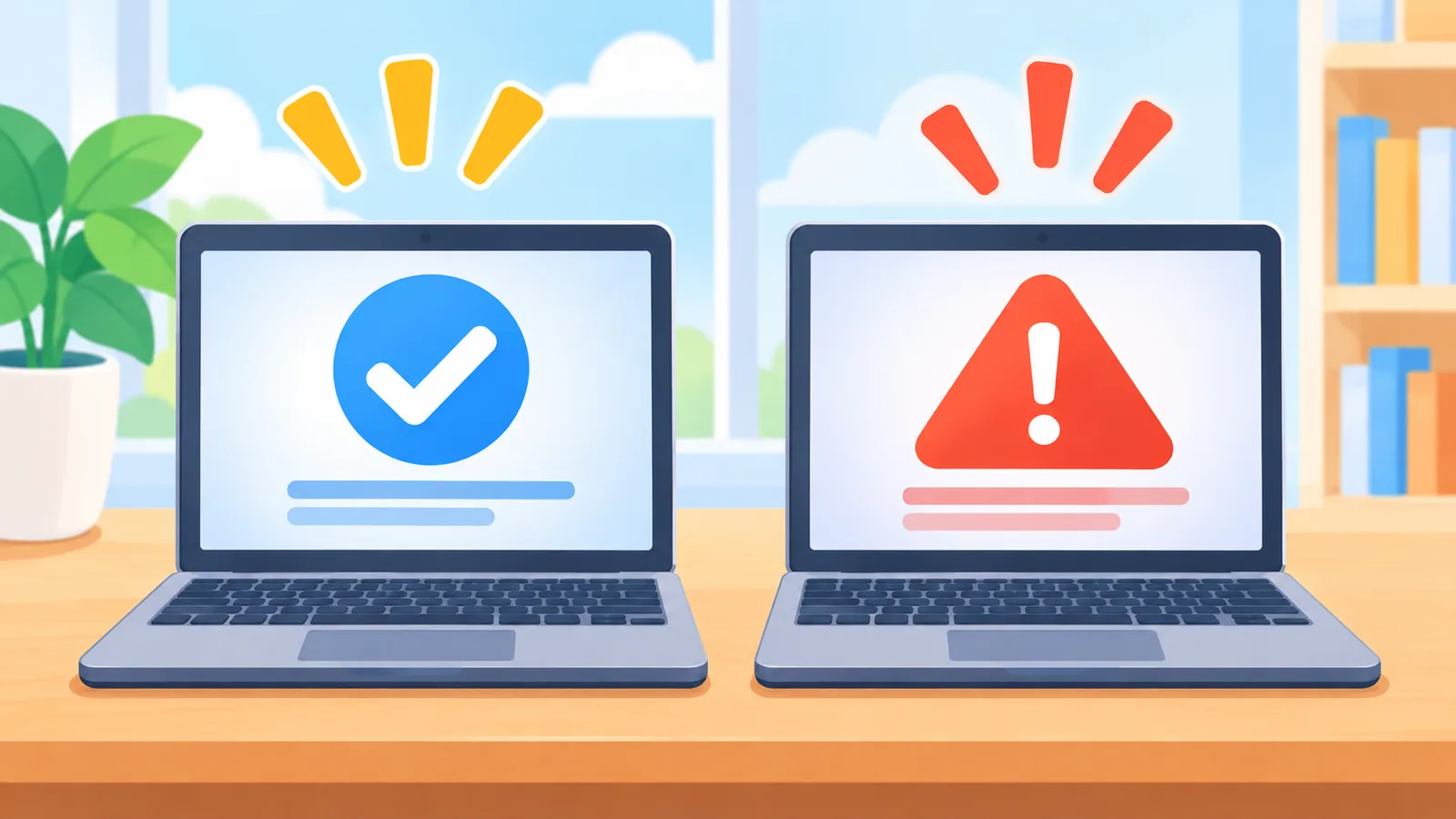
যে ডিভাইস বা সেটিং কাজ করছে আর যেটা করছে না, দুটোর মধ্যে পার্থক্য খুঁজুন। সীমাবদ্ধতা হলো, পার্থক্য পাওয়া গেলেও মূল কারণ নাও বেরোতে পারে।
ক্যাবল, পোর্ট বা ডিভাইস বদলে সমস্যা সরে কি না দেখা
তার, পোর্ট বা ডিভাইস বদলে দেখুন সমস্যা সঙ্গে সঙ্গে সরে যাচ্ছে কি না। তবে একাধিক কারণ থাকলে এই পদ্ধতিতে ভুল সিদ্ধান্তে পৌঁছানো যেতে পারে।
নেটওয়ার্কের সমস্যায় OSI স্তর কীভাবে কাজে লাগে
নেটওয়ার্ক পরীক্ষা তিন ভাবে করা যায়: উপর থেকে নিচে, নিচ থেকে উপরে, বা মাঝখান থেকে। Cisco Press-এর লেখায় এই তিন পদ্ধতির কথা আছে।
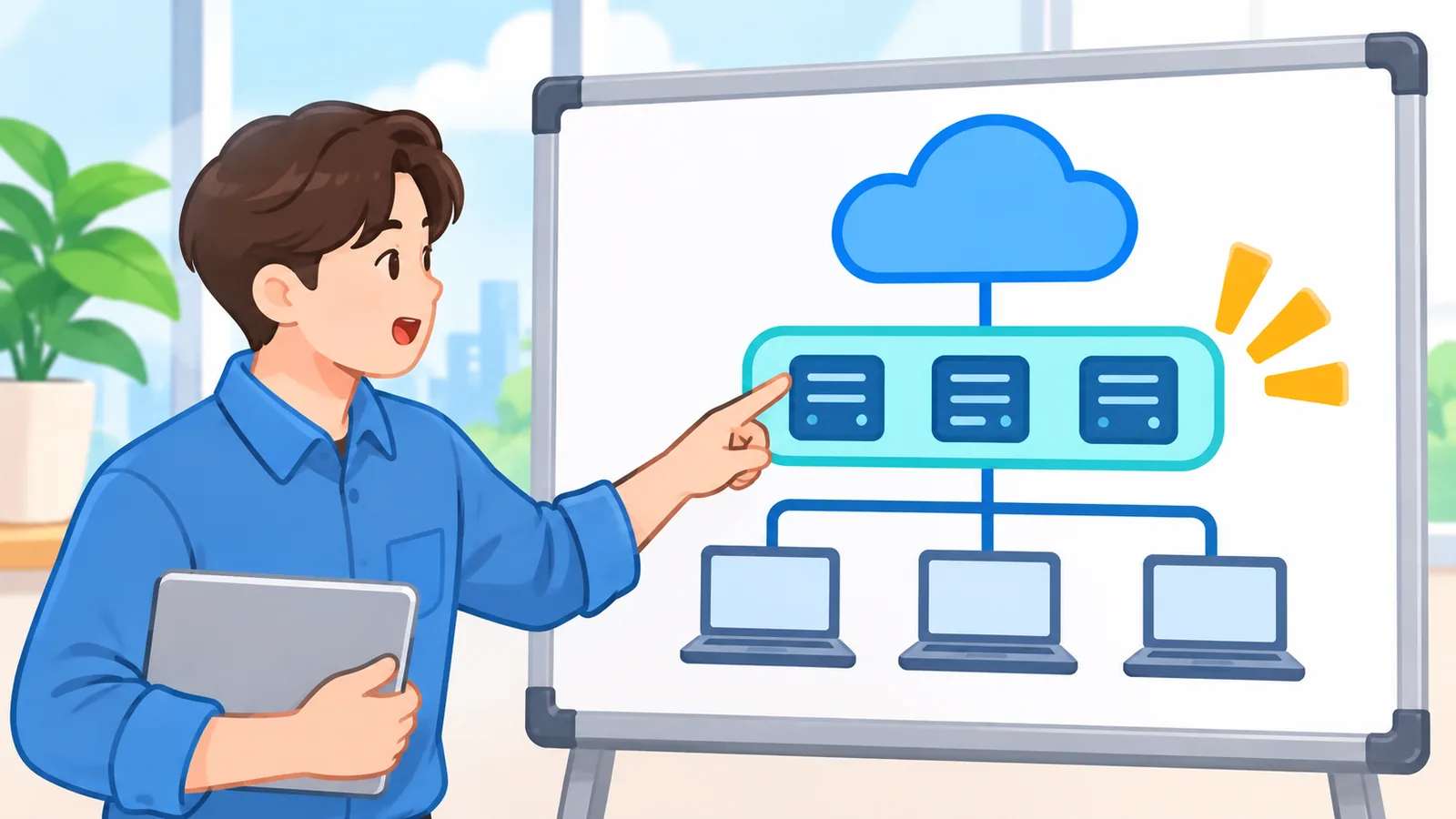
- উপর থেকে নিচে: অ্যাপ্লিকেশন স্তর থেকে শুরু করে নিচে নামা।
- নিচ থেকে উপরে: ক্যাবল ও পোর্টের মতো ফিজিক্যাল স্তর থেকে শুরু করা।
- মাঝখান থেকে: মাঝের কোনো স্তরে শুরু করে প্রয়োজন অনুযায়ী দুদিকে যাওয়া।
একটা সতর্কতা আছে। একবারের পিং ফলাফল ভালো এলেও তা পুরো পথ ঠিক থাকার প্রমাণ নয়।
Windows-এ Microsoft Get Help
Windows-এ অডিও, ব্লুটুথ, ক্যামেরা, নেটওয়ার্ক, প্রিন্টার ও আপডেটের মতো বিষয়ের জন্য আলাদা ডায়াগনস্টিক আছে। Microsoft Support-এর পাতায় এই তালিকা দেওয়া আছে।
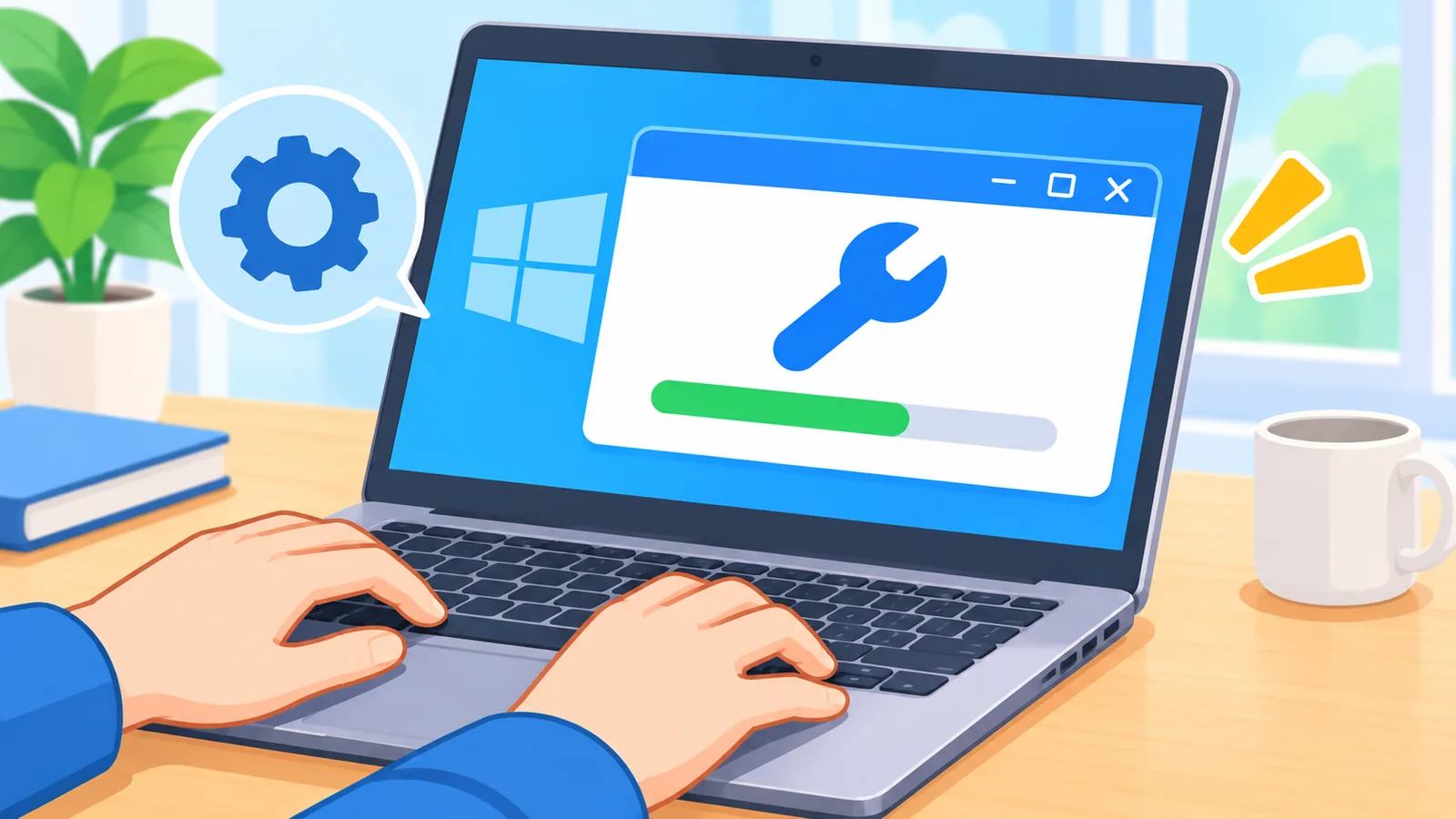
ডায়াগনস্টিক চালানোর পর Get Help যা পায় তা জানায় এবং সম্ভাব্য পদক্ষেপ দেখায়। তবে এটি শুধু Windows-এর জন্য, আর সব সমস্যা মিটবে এমন নিশ্চয়তা দেয় না।
Mac-এ Apple Diagnostics
Apple Diagnostics Mac-এর সম্ভাব্য হার্ডওয়্যার সমস্যা খুঁজে দেখার টুল। Apple-এর নিজের নথিতেই বলা আছে, বাইরের ডিভাইস বা অ্যাপের সংঘর্ষের মতো সফটওয়্যার সমস্যা এটি পরীক্ষা করে না।
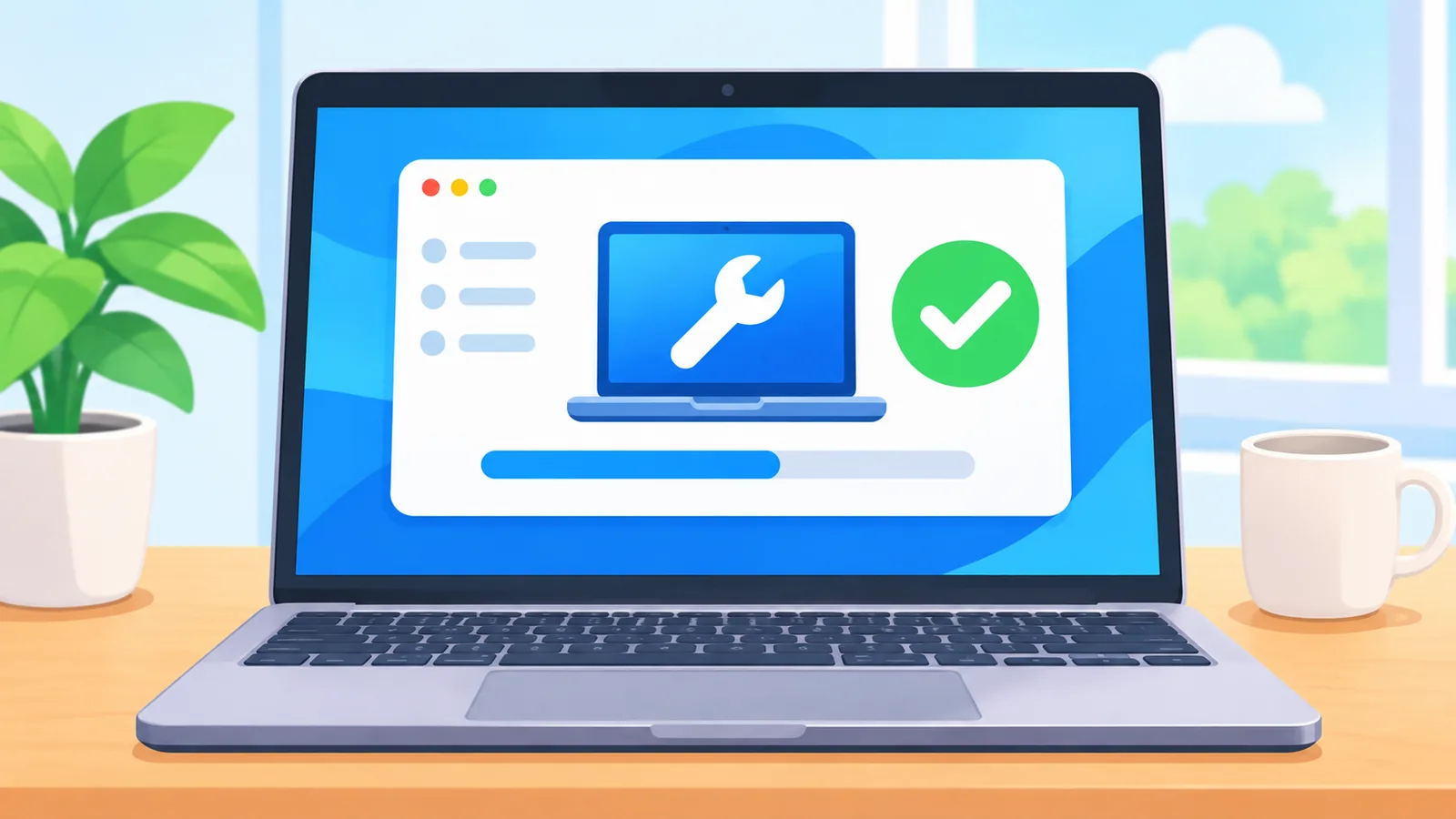
তাই ফলাফল ‘সমস্যা নেই’ এলেও সফটওয়্যারের দিকটা আলাদা করে দেখতে হবে।
🛒 প্রস্তাবিত পণ্য
গভীর নেটওয়ার্ক বিশ্লেষণে Wireshark
Wireshark নেটওয়ার্ক প্যাকেট সরাসরি ধরতে বা সংরক্ষিত ক্যাপচার বিশ্লেষণ করতে পারে। এটি ওপেন সোর্স, এবং এর অফিসিয়াল সাইট অনুযায়ী বিনামূল্যে পাওয়া যায়।
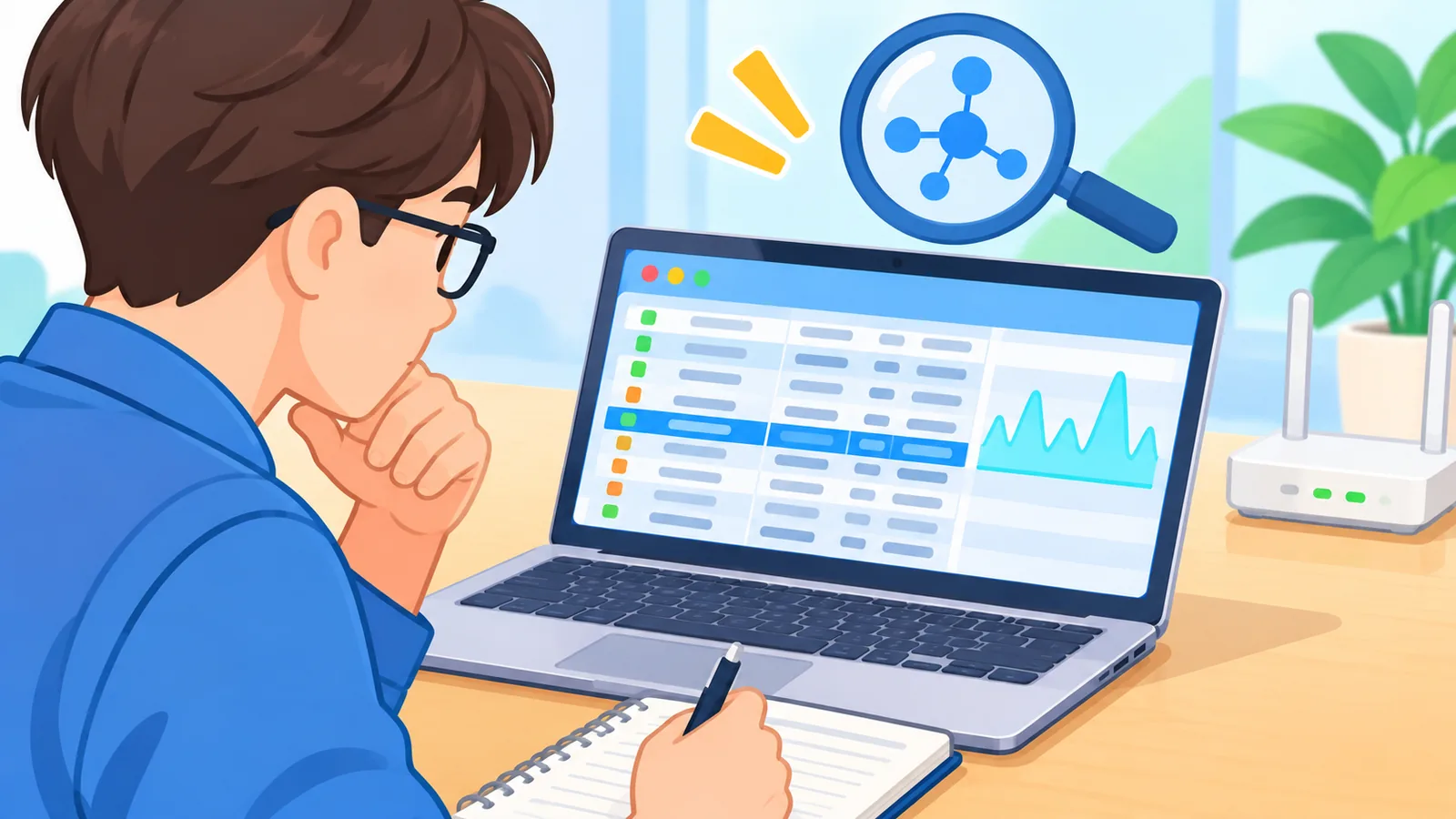
কিন্তু ক্যাপচার করা তথ্য খুব বিস্তারিত। সেটা পড়তে নেটওয়ার্কের জ্ঞান লাগতে পারে, তাই নতুনদের জন্য এটি প্রথম ধাপ নয়।
টুল তুলনা: কোনটা কখন কাজে লাগবে
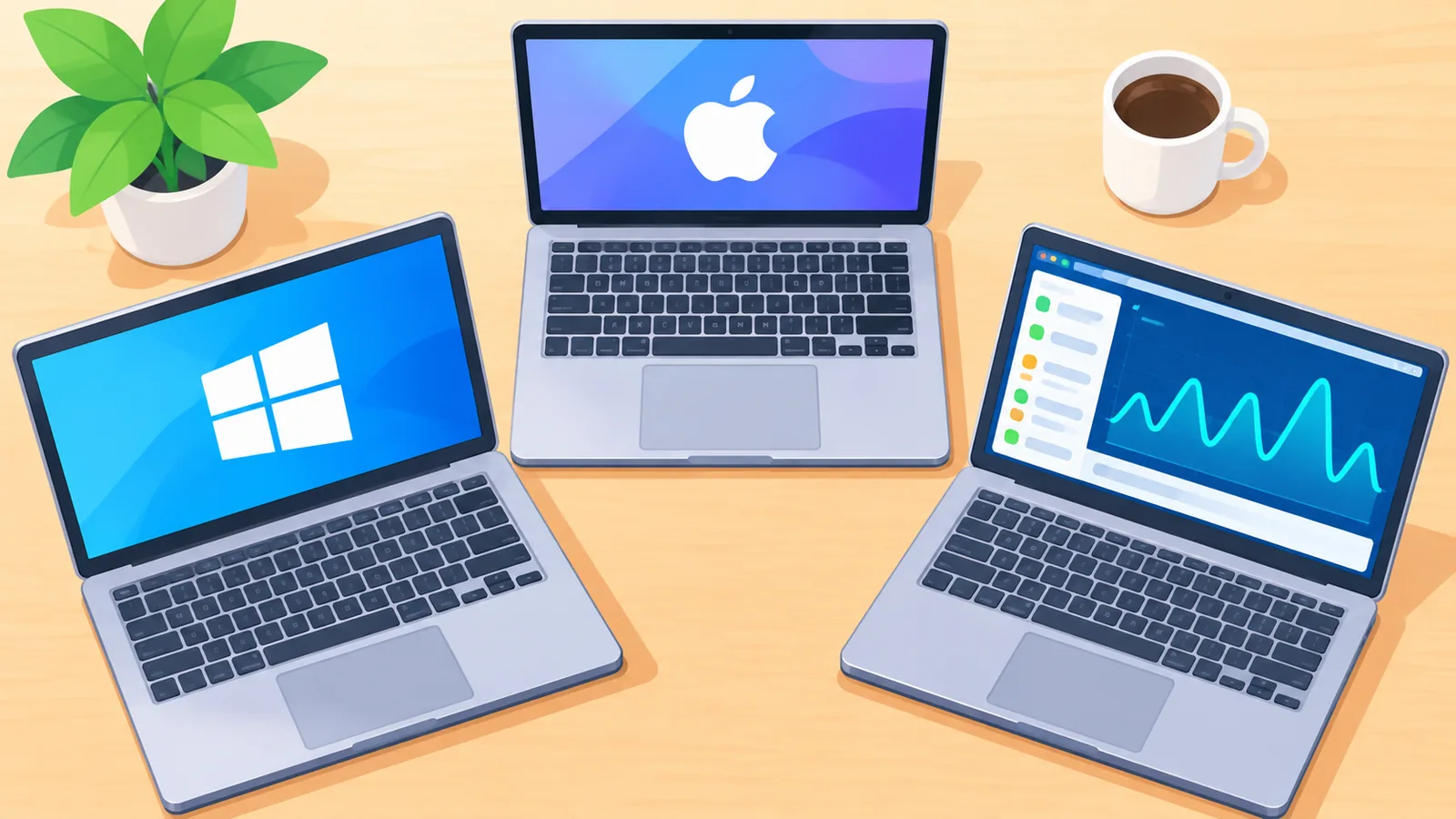
তিনটি টুলের কাজ আলাদা, তাই সমস্যার ধরন দেখে বেছে নিন।
| টুল | প্ল্যাটফর্ম | কী খোঁজে | সীমাবদ্ধতা | কার জন্য উপযোগী |
|---|---|---|---|---|
| Microsoft Get Help | Windows | অডিও, নেটওয়ার্ক, প্রিন্টার, আপডেট ইত্যাদির সমস্যা | সব সমস্যা মেটার নিশ্চয়তা নেই | Windows-এর সাধারণ ব্যবহারকারী |
| Apple Diagnostics | Mac | সম্ভাব্য হার্ডওয়্যার সমস্যা | সফটওয়্যার ও বাইরের ডিভাইসের সমস্যা দেখে না | Mac-এ হার্ডওয়্যার নিয়ে সন্দেহ থাকলে |
| Wireshark | Windows, macOS, Linux ইত্যাদি | নেটওয়ার্ক প্যাকেটের বিস্তারিত তথ্য | ব্যাখ্যায় নেটওয়ার্ক জ্ঞান লাগতে পারে | নেটওয়ার্ক নিয়ে গভীরে যেতে চাইলে |
নেটওয়ার্ক পদ্ধতি শিখতে চাইলে Cisco Press-এর নিবন্ধটি পড়তে পারেন। সেটি নেটওয়ার্ক-কেন্দ্রিক, সাধারণ ভোক্তা ডিভাইস মেরামতের গাইড নয়।
সমাধান হয়েছে কি না কীভাবে যাচাই করবেন
লক্ষণ আর ঘটছে না এবং ফিচারটি আবার কাজ করছে, এই দুটোই নিশ্চিত করুন। শুধু ত্রুটি-বার্তা চলে যাওয়াই যথেষ্ট নয়।
পাশের সিস্টেমে কোনো সমস্যা হলো কি না
একটি ফিক্স অন্য কোথাও নতুন সমস্যা তৈরি করতে পারে। তাই কিছুক্ষণ আশপাশের ডিভাইস ও অ্যাপ লক্ষ্য করুন।
যা কাজ করেছে আর করেনি, দুটোই লিখে রাখুন
ব্যর্থ চেষ্টাও লিখে রাখুন। পরে একই সমস্যা এলে সময় বাঁচবে।

রিসেট বা ফাইল মুছে ফেলার আগে সতর্কতা
ফ্যাক্টরি রিসেট, ফাইল মোছা বা অপারেটিং সিস্টেম নতুন করে বসানোর আগে ব্যাকআপ নিন এবং কী হারাতে পারেন তা দেখে নিন।
- গুরুত্বপূর্ণ ফাইলের ব্যাকআপ নিন।
- কোন সেটিং ও অ্যাপ মুছে যাবে তা যাচাই করুন।
- এই পদক্ষেপগুলো শেষ উপায় হিসেবে রাখুন।
সাধারণ প্রশ্নোত্তর
কোথা থেকে শুরু করব?
লক্ষণ, সময় ও শর্ত লিখে নিয়ে শুরু করুন। তারপর সবচেয়ে সাধারণ কারণগুলো একে একে দেখুন।
ডায়াগনস্টিক টুল ‘সব ঠিক’ বললেও সমস্যা থাকলে কী করব?
একটি ফলাফল ঠিক এলেও হার্ডওয়্যার বা পুরো নেটওয়ার্ক ঠিক আছে তা নিশ্চিত হয় না। অন্য পদ্ধতিতে পরীক্ষা করুন, যেমন ভালো-খারাপ তুলনা বা অংশ বদলে দেখা।

Wireshark কি নতুনদের জন্য?
এটি বিনামূল্যের হলেও ডেটা ব্যাখ্যায় নেটওয়ার্ক জ্ঞান লাগতে পারে। তাই আগে সহজ ধাপগুলো সেরে নেওয়াই ভালো।
রিস্টার্টই কি যথেষ্ট?
সবসময় নয়। রিস্টার্টে সমস্যা গেলেও কারণ জানা না থাকলে সমস্যা ফিরে আসতে পারে।
আজই যা করবেন
আপনার চলতি সমস্যাটির লক্ষণ ও সময় এখনই ফোনের একটি নোটে লিখে ফেলুন। এই একটি কাজই বাকি সব ধাপ সহজ করে দেবে।
লক্ষণ-নোট দিয়ে শুরু করুন
সমস্যাটা কী, কখন ঘটছে আর সম্প্রতি কী বদলেছে, তিন লাইনে লিখে রাখুন। এরপর এই গাইডের ধাপগুলো একে একে মিলিয়ে নিন।
তথ্যসূত্র
এই বিষয়ে Atovia-র ফ্রি টুলটি ব্যবহার করে দেখুন →
আরও তুলনা ও কেনাকাটার গাইড চান?
আমাদের সম্প্রদায়ে যোগদান করুন
এই নিবন্ধটি উদ্ধৃত করার সময়
সূত্র: Atovia (Atovia). https://atovia.kr