
⚠️ এই পৃষ্ঠাটি আপনাকে Atovia-র অংশীদার এবং অ্যাফিলিয়েট বাজারগুলির সাথে সংযুক্ত করে। এই লিঙ্কগুলির মাধ্যমে করা কার্যকলাপের জন্য আমরা অ্যাফিলিয়েট অংশীদারদের থেকে কমিশন পেতে পারি। ছাড়ের অফারগুলি নীতি অনুযায়ী যেকোনো সময় পরিবর্তিত হতে পারে! নিশ্চিত থাকুন, আপনার জন্য কোনো অতিরিক্ত খরচ নেই! আমরা আশা করি এটি আপনার সঠিক আইটেম খুঁজে পেতে সময় বাঁচাবে!
সকালে অফিসের কাজ খুলতে বসলেন, আর Windows 11 আর চালু হচ্ছে না। স্ক্রিনে হয় রিকভারি মেনু, নয়তো কালো পর্দা। যাঁরা এই অবস্থায় পড়েছেন, তাঁদের জন্য এই লেখা। এখানে জানবেন Startup Repair কীভাবে চালাবেন, ব্যর্থ হলে কমান্ড প্রম্পটে কোন কমান্ড কখন চালাবেন, আর কোন ভুলটা এড়াবেন।
প্রথমেই একটা কথা পরিষ্কার করা দরকার। Startup Repair চালানোর জন্য কোনো একক CMD কমান্ড নেই। Microsoft-এর নির্দেশিত পথ হলো Windows Recovery Environment (WinRE) থেকে এটি বেছে নেওয়া, আর কমান্ড প্রম্পট কাজে লাগে তার পরের ধাপে।
- Startup Repair-এর পথ: Troubleshoot > Advanced options > Startup Repair।
- ইনস্টল USB থেকে বুট করলে Shift+F10 চেপে কমান্ড প্রম্পট খোলা যায়।
- কমান্ড চালানোর আগে যাচাই করুন কোন ড্রাইভে Windows ফোল্ডার আছে। C: ধরে নেবেন না।
- BitLocker চালু থাকলে রিকভারি কী লাগতে পারে, তাই আগে থেকে হাতের কাছে রাখুন।
Startup Repair কি CMD থেকে সরাসরি চালানো যায়?
না, Startup Repair চালানোর জন্য একক কোনো CMD কমান্ড নেই। Microsoft-এর নথি অনুযায়ী এটি WinRE-র ভেতরের একটি স্বয়ংক্রিয় মেরামত টুল, যা সাধারণ স্টার্টআপ সমস্যা নির্ণয় করে ঠিক করার চেষ্টা করে।
তাহলে কমান্ড প্রম্পটের ভূমিকা কী? স্বয়ংক্রিয় মেরামতে কাজ না হলে সেটি আপনাকে হাতে-কলমে নির্দিষ্ট সমস্যা ধরে ঠিক করার সুযোগ দেয়। যেমন সিস্টেম ফাইল যাচাই বা বুট কনফিগারেশন মেরামত।
তাই ক্রম মনে রাখুন: আগে স্বয়ংক্রিয় Startup Repair, তারপর দরকার হলে কমান্ড। ঝুঁকিহীন ধাপ আগে, কমান্ডের ধাপ পরে।
WinRE কীভাবে খুলবেন?
WinRE খোলার তিনটি পরিচিত পথ আছে, আর আপনার কম্পিউটার কতটা চলছে তার ওপর নির্ভর করে কোনটা কাজে লাগবে। Microsoft-এর নথিতে এই পথগুলোর কথা আছে।

কম্পিউটার নিজে থেকে রিকভারি মেনু দেখালে
পরপর কয়েকবার স্বাভাবিকভাবে চালু হতে ব্যর্থ হলে WinRE নিজে থেকেই শুরু হতে পারে। এমন হলে মেনু থেকে Troubleshoot বেছে নিন।
Windows এখনও কিছুটা চললে
Settings-এ গিয়ে System > Recovery > Advanced startup-এর পাশে Restart now চাপলেও WinRE খোলে।
কিছুই চালু না হলে
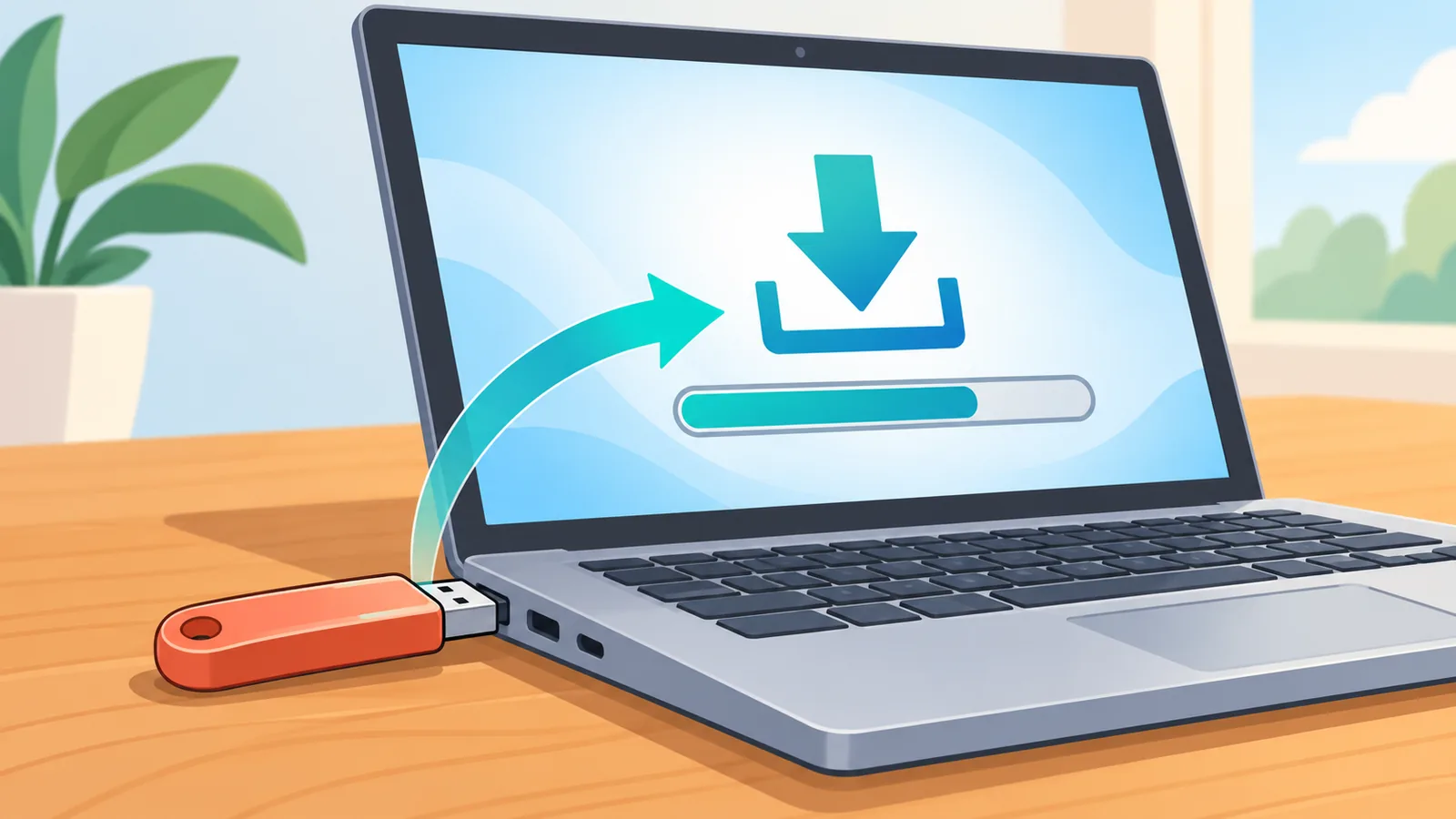
Windows ইনস্টল USB থেকে বুট করুন। ইনস্টল স্ক্রিনে Repair your computer বেছে নিলে WinRE পাবেন। এই কারণেই একটি ইনস্টল USB আগে থেকে তৈরি রাখা বুদ্ধিমানের কাজ।
এখানে একটি বিষয় আগেই জেনে রাখুন। আপনার ডিভাইসে BitLocker এনক্রিপশন চালু থাকলে মেরামতের সময় রিকভারি কী চাইতে পারে। Microsoft এ কথা স্পষ্ট জানিয়েছে। কী হাতে না থাকলে এনক্রিপ্ট করা ভলিউমে ঢোকা যাবে, এমন আশা করা ঠিক নয়।
Startup Repair কীভাবে চালাবেন?
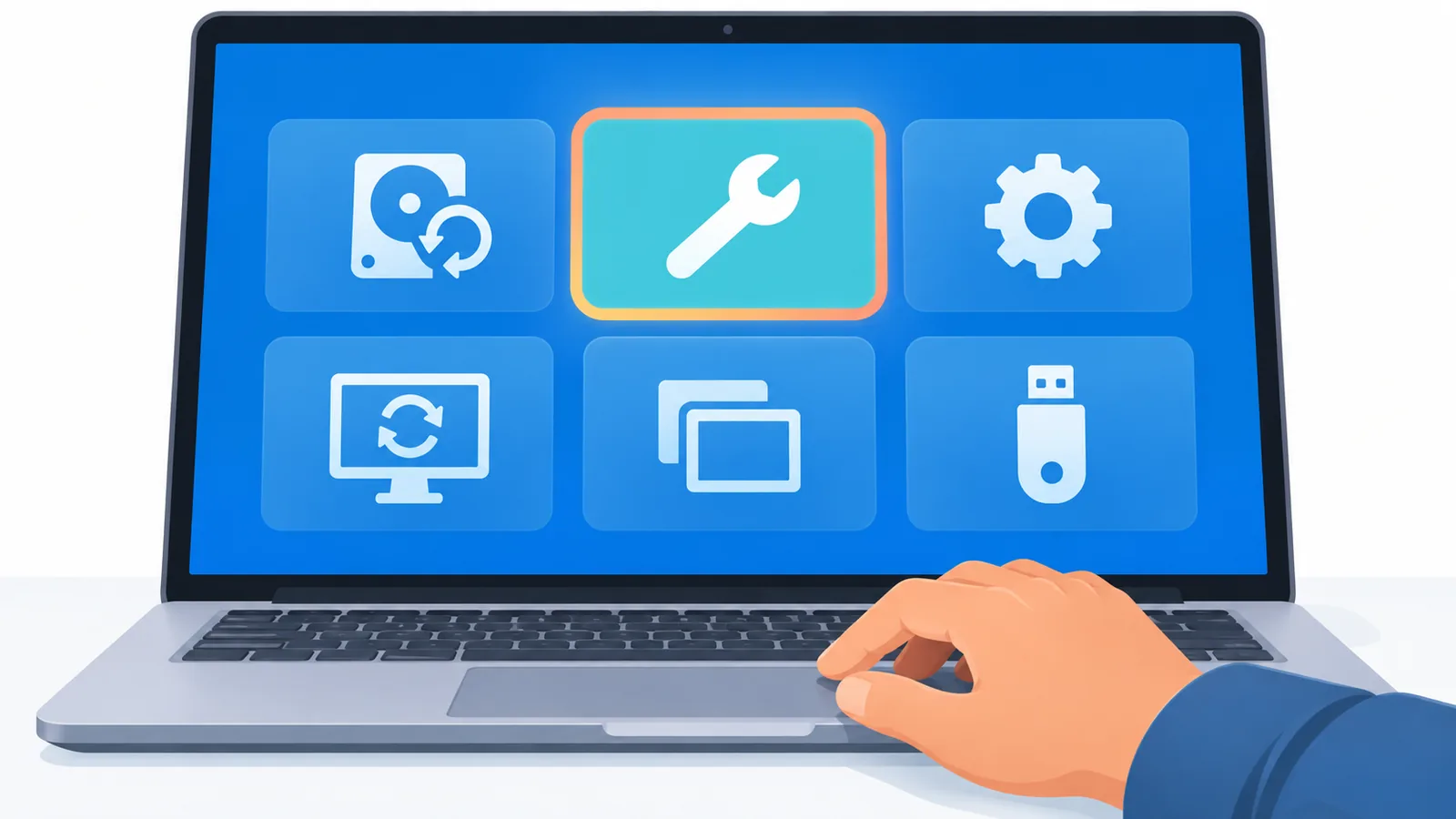
WinRE-তে ঢুকে Troubleshoot > Advanced options > Startup Repair বেছে নিন, এটাই Microsoft-এর নির্দেশিত পথ। এরপর টুলটি নিজে পরীক্ষা করে সমস্যা ঠিক করার চেষ্টা করে।
- WinRE-র মেনু থেকে Troubleshoot বেছে নিন।
- Advanced options-এ যান।
- Startup Repair-এ ক্লিক করুন।
- অ্যাকাউন্ট বেছে পাসওয়ার্ড দিন। BitLocker থাকলে রিকভারি কী লাগতে পারে।
- টুলটির কাজ শেষ হওয়া পর্যন্ত অপেক্ষা করুন, তারপর কম্পিউটার চালু করে দেখুন।
ফল সবার ক্ষেত্রে এক হয় না। সমস্যার ধরন, ডিস্কের অবস্থা আর সিস্টেমের ক্ষতির মাত্রার ওপর তা নির্ভর করে।
সমস্যা শুরু হয়েছে সম্প্রতি কোনো Windows আপডেটের পর? তাহলে Advanced options-এর মধ্যে Uninstall Updates বিকল্পটিও দেখুন। Microsoft-এর রিকভারি নথিতে এটি Windows 10 ও 11-এর জন্য একটি বিকল্প হিসেবে দেখানো হয়েছে।
🛒 প্রস্তাবিত পণ্য
Shift+F10 দিয়ে CMD খুলে সঠিক ড্রাইভ কীভাবে চিনবেন?
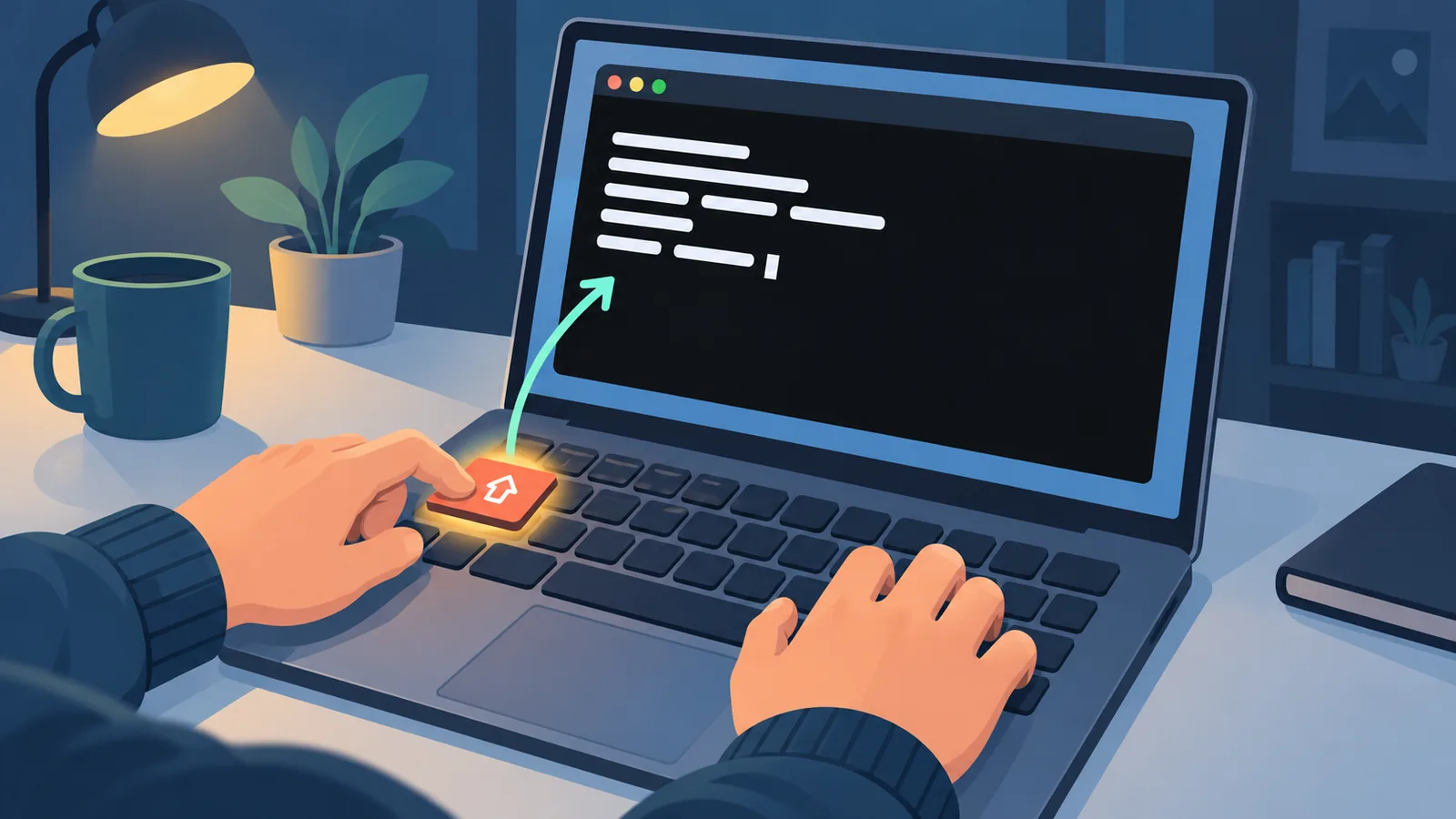
ইনস্টল মিডিয়া থেকে বুট করে Shift+F10 চাপলে কমান্ড প্রম্পট খোলে, আর তার পরের কাজ হলো Windows কোন ড্রাইভে আছে সেটা যাচাই করা। Microsoft Learn এই কীবোর্ড শর্টকাটটি নথিভুক্ত করেছে।
WinRE-তে Windows-এর ড্রাইভ অক্ষর আপনার চেনা C: নাও হতে পারে। অনেক গাইডে এই সতর্কতা বিশেষভাবে দেওয়া হয়, কারণ ভুল ড্রাইভ ধরে কমান্ড চালালে তা কাজ করে না, বা ভুল জায়গায় কাজ করে।
কীভাবে বুঝবেন কোন ড্রাইভে Windows আছে?
বিভিন্ন ড্রাইভ অক্ষরে গিয়ে দেখুন সেখানে Windows নামের ফোল্ডার আছে কি না। যে ভলিউমে Windows ও Users ফোল্ডার মেলে, সেটিই আপনার Windows ইনস্টল। পরের সব কমান্ডে সেই অক্ষরটিই বসান।
লেখায় যেখানে C: দেখবেন, সেটি শুধু উদাহরণ। আপনার পরিবেশে অক্ষর আলাদা হলে সেই অক্ষর ব্যবহার করুন।
কোন সমস্যায় কোন কমান্ড চালাবেন?
লক্ষণের সঙ্গে মেলে, শুধু এমন কমান্ডই চালান, কারণ এক কমান্ডে সব সমস্যা ঠিক হয় না। Microsoft Learn সিস্টেম ফাইল, বুট কোড, বুট সেক্টর আর বুট কনফিগারেশন ডেটা (BCD, যেখানে Windows কীভাবে চালু হবে তার তথ্য থাকে) আলাদা আলাদা সমস্যা হিসেবে ধরেছে।
| কমান্ড | কোন সমস্যায় কাজে লাগে | সতর্কতা |
|---|---|---|
| sfc /scannow /offbootdir=C:\ /offwindir=C:\Windows | সিস্টেম ফাইল নষ্ট হওয়ার সন্দেহ | ড্রাইভ অক্ষর ও পথ নিজের পরিবেশ অনুযায়ী বদলান |
| BOOTREC /FIXMBR | বুট কোড (মাস্টার বুট কোড) সংক্রান্ত সমস্যা | শুধু মাস্টার বুট কোড ওভাররাইট করে |
| BOOTREC /FIXBOOT | বুট সেক্টরের সমস্যা | বুট কনফিগারেশনে প্রভাব ফেলে |
| Bootrec /ScanOS | BCD ত্রুটিতে ইনস্টল করা সিস্টেম খোঁজা | এটি শুধু খোঁজে, মেরামত নয় |
| bootrec /rebuildbcd | BCD ত্রুটির মেরামত | দরকার হলে আগে bcdedit /export দিয়ে ব্যাকআপ নিন |
সিস্টেম ফাইল নষ্ট বলে সন্দেহ হলে অফলাইন SFC দিয়ে শুরু করুন। এটি WinRE-র ভেতর থেকে বাইরের Windows ইনস্টল যাচাই করে। কমান্ডে দুটি অক্ষর (C:) আপনার ড্রাইভ অনুযায়ী ঠিক করে নিতে ভুলবেন না।

BCD-তে ত্রুটি হলে Microsoft Learn-এর ক্রম হলো এই: প্রথমে Bootrec /ScanOS দিয়ে ইনস্টল করা সিস্টেম খুঁজুন। দরকার হলে bcdedit /export দিয়ে বর্তমান BCD-র ব্যাকআপ নিন, BCD ফাইলের নাম বদলান, তারপর bootrec /rebuildbcd চালান।
একটি জিনিস মনে রাখবেন। BOOTREC আর BCD-র কমান্ডগুলো বুট কনফিগারেশন বদলায়। তাই MBR, বুট সেক্টর আর BCD-র সমস্যাকে এক ধরে নিয়ে সব কমান্ড একসঙ্গে চালাবেন না।
Startup Repair ও কমান্ডে ঠিক না হলে কী করবেন?
প্রথমে Startup Repair-এর লগ ফাইলটি দেখুন, কারণ সেখানে ব্যর্থতার কারণের সূত্র থাকতে পারে। Microsoft Learn অনুযায়ী লগটি অফলাইন Windows ফোল্ডারের Windows\System32\LogFiles\Srt\SrtTrail.txt পথে লেখা হতে পারে।
সেই ফাইল কমান্ড প্রম্পট থেকে খুলে পড়তে পারেন। সেখানে কোন পরীক্ষায় সমস্যা ধরা পড়েছে, তার একটা ধারণা মিলতে পারে। অবশ্য লগ সব সময় স্পষ্ট উত্তর দেয় না।

এরপর দুটি বিকল্প ভাবুন। সমস্যা যদি সাম্প্রতিক আপডেটের পর শুরু হয়ে থাকে, Uninstall Updates চেষ্টা করা যায়। আর বারবার ব্যর্থ হতে থাকলে বিষয়টি হার্ডওয়্যার, যেমন ডিস্ক, সংক্রান্তও হতে পারে। তখন নিজে আর না ঘেঁটে বিশ্বস্ত টেকনিশিয়ান বা Microsoft সাপোর্টের সাহায্য নেওয়াই নিরাপদ। পেশাদার রোগনির্ণয়ের বিকল্প এই লেখা নয়।
আর যদি এমন কোনো ফাইল থাকে যা হারানো চলবে না, তাহলে কোনো কমান্ড চালানোর আগে সেই ফাইলের ব্যাকআপ নেওয়ার উপায় ভেবে নিন।
প্রযুক্তি নিয়ে আরও সহজ গাইড পড়তে চান?
সারসংক্ষেপ
Windows 11 চালু না হলে ক্রমটা মনে রাখুন: WinRE খুলুন, Troubleshoot > Advanced options > Startup Repair চালান, তারপর দরকার হলে Shift+F10 দিয়ে CMD-তে যান। কমান্ড চালানোর আগে Windows কোন ড্রাইভে আছে যাচাই করুন, আর লক্ষণের সঙ্গে মেলে এমন কমান্ডই বেছে নিন।
আজই একটা কাজ করে রাখতে পারেন: একটি Windows ইনস্টল USB তৈরি করে রাখুন এবং BitLocker চালু থাকলে রিকভারি কী নিরাপদ জায়গায় লিখে রাখুন। আপনার কম্পিউটারে কি কখনো এমন বুট সমস্যা হয়েছে, আর তখন কোন ধাপে আটকেছিলেন?
তথ্যসূত্র
- Microsoft Support, “Startup Repair”, বছর উল্লেখ নেই – WinRE-র পথ, স্বয়ংক্রিয় মেরামতের পরিধি ও BitLocker-এর কথা নিশ্চিত করেছে।
- Microsoft Learn, “Windows startup issues troubleshooting”, বছর উল্লেখ নেই – ইনস্টল মিডিয়া, Shift+F10, লগ ফাইল এবং BOOTREC, BCD ও SFC-র ধাপ নিশ্চিত করেছে।
- Microsoft Support, “Windows recovery environment”, বছর উল্লেখ নেই – WinRE খোলার বিভিন্ন উপায় নিশ্চিত করেছে।
- Microsoft Support, “Recovery options in Windows”, বছর উল্লেখ নেই – আপডেট সরানোর মতো বিকল্প রিকভারি পথ নিশ্চিত করেছে।
- iTechGuides, “Windows 10/11 Startup Repair from Command Prompt: Safe Steps”, ২০২৬ – সহায়ক সূত্র; WinRE-তে ড্রাইভ অক্ষর যাচাইয়ের পরামর্শ দেখিয়েছে।
এই বিষয়ে Atovia-র ফ্রি টুলটি ব্যবহার করে দেখুন →
আমাদের সম্প্রদায়ে যোগদান করুন
এই নিবন্ধটি উদ্ধৃত করার সময়
সূত্র: Atovia (Atovia). https://atovia.kr