⚠️ এই পৃষ্ঠাটি আপনাকে Atovia-র অংশীদার এবং অ্যাফিলিয়েট বাজারগুলির সাথে সংযুক্ত করে। এই লিঙ্কগুলির মাধ্যমে করা কার্যকলাপের জন্য আমরা অ্যাফিলিয়েট অংশীদারদের থেকে কমিশন পেতে পারি। ছাড়ের অফারগুলি নীতি অনুযায়ী যেকোনো সময় পরিবর্তিত হতে পারে! নিশ্চিত থাকুন, আপনার জন্য কোনো অতিরিক্ত খরচ নেই! আমরা আশা করি এটি আপনার সঠিক আইটেম খুঁজে পেতে সময় বাঁচাবে!
- ভূমিকা: সিনেমা চলছে, অথচ বন্ধুরা কালো পর্দা দেখছে কেন
- শেয়ার করার আগে কী জানা দরকার
- সার্ভারের ভয়েস চ্যানেলে সিনেমা শেয়ার করার ধাপ
- ডিএম কলে শেয়ার করার ধাপ ও সার্ভারের সঙ্গে পার্থক্য
- কালো স্ক্রিনের কারণ অনুযায়ী দ্রুত যাচাই সারণি
- অ্যাপ উইন্ডো ছেড়ে পুরো স্ক্রিন শেয়ার করে দেখা
- হার্ডওয়্যার অ্যাক্সিলারেশন বন্ধ করে পরীক্ষা
- উইন্ডোজে অ্যাডমিন অনুমতি ও ম্যাকে স্ক্রিন রেকর্ডিং অনুমতি
- শেয়ার বাটন না দেখা গেলে কী করবেন
- স্ট্রিমিং সেবার কনটেন্ট সুরক্ষা ও কালো স্ক্রিন
- অনুমোদিত কনটেন্ট ও সেবার শর্ত মেনে শেয়ার করুন
- দ্রুত চেকলিস্ট: সিনেমা নাইটের আগে ৬টি যাচাই
- সাধারণ জিজ্ঞাসা (FAQ)
- উপসংহার ও পরবর্তী পদক্ষেপ
- তথ্যসূত্র
ভূমিকা: সিনেমা চলছে, অথচ বন্ধুরা কালো পর্দা দেখছে কেন
আপনার স্ক্রিনে সিনেমা দিব্যি চলছে, হয়তো সাউন্ডও যাচ্ছে, কিন্তু ডিসকর্ডে বন্ধুরা শুধু কালো পর্দা দেখছে। এই সমস্যা অনেকেরই হয়। কারণ একটাই নয়: ভুল শেয়ার মোড, অনুমতির অভাব, অ্যাপের সেটিং, আবার কখনো কনটেন্ট সুরক্ষাও হতে পারে।
এই লেখায় আগে সঠিক শেয়ার পদ্ধতি দেখানো হয়েছে, তারপর কারণ ধরে ধরে যাচাইয়ের ধাপ। একটি কথা শুরুতেই বলে রাখা ভালো: এখানে দেওয়া ধাপগুলো সাধারণ ক্যাপচার সমস্যা খুঁজে বের করার জন্য। সব কালো স্ক্রিন ঠিক হবে, এমন নিশ্চয়তা কেউ দিতে পারে না।
- ডিসকর্ডের Go Live দিয়ে একটি অ্যাপ উইন্ডো বা পুরো স্ক্রিন শেয়ার করা যায়।
- সার্ভারে শেয়ার বাটন না দেখা গেলে ভূমিকায় Video অনুমতি আছে কিনা দেখুন।
- হার্ডওয়্যার অ্যাক্সিলারেশন বন্ধ করা বা পুরো স্ক্রিন শেয়ার করা পরীক্ষা করে দেখার ধাপ, নিশ্চিত সমাধান নয়।
- কিছু স্ট্রিমিং সেবার কনটেন্ট সুরক্ষার কারণে ভিডিও কালো দেখাতে পারে।
- শুধু নিজের বা অনুমোদিত কনটেন্ট শেয়ার করুন এবং সেবার শর্ত মেনে চলুন।
শেয়ার করার আগে কী জানা দরকার
ডিসকর্ডে দুই ধরনের শেয়ার আছে। প্রথমত, একটি নির্দিষ্ট অ্যাপ উইন্ডো শেয়ার করা। দ্বিতীয়ত, আপনার পুরো স্ক্রিন শেয়ার করা। সিনেমার জন্য কোনটি ভালো কাজ করবে, তা পরীক্ষা করেই বোঝা যায়। দুটোই বেছে নেওয়া যায় [S1]।
সাউন্ডসহ স্ক্রিন শেয়ার কোথায় চলে, তাও জেনে নিন। ডিসকর্ডের নির্দেশিকা অনুযায়ী Windows ও macOS ডেস্কটপ, Chrome ব্রাউজার এবং মোবাইলে সাউন্ডসহ শেয়ার সমর্থিত। Linux-এ অডিও শেয়ারের সুবিধা নেই [S1]।
এই ধাপের পর কী দেখবেন: আপনার ডিভাইস ও ক্লায়েন্ট তালিকায় আছে কিনা, তা নিশ্চিত হলে বাকি ধাপে এগোন। মেনুর নাম ও অবস্থান সংস্করণভেদে ভিন্ন হতে পারে।
সার্ভারের ভয়েস চ্যানেলে সিনেমা শেয়ার করার ধাপ
- সিনেমা যে অ্যাপ বা ব্রাউজারে চালাবেন, সেটি আগে খুলে রাখুন।
- ডিসকর্ডে সার্ভারের একটি ভয়েস চ্যানেলে যোগ দিন।
- স্ক্রিন শেয়ার আইকনে চাপ দিন।
- তালিকা থেকে সিনেমার অ্যাপ উইন্ডো অথবা পুরো স্ক্রিন বেছে নিন।
- Go Live চাপুন [S1]।
এই ধাপের পর কী দেখবেন: চ্যানেলে আপনার নামের পাশে লাইভ চিহ্ন আসবে। কোনো বন্ধুকে বলুন স্ট্রিমটি খুলে দেখতে। তিনি ছবি দেখলে শেয়ার ঠিকমতো হচ্ছে।
ডিএম কলে শেয়ার করার ধাপ ও সার্ভারের সঙ্গে পার্থক্য
ডিএমে আগে কল শুরু করতে হয়। তারপর স্ক্রিন শেয়ার বেছে নিয়ে কী শেয়ার করবেন তা ঠিক করুন এবং Go Live চাপুন [S1]। অর্থাৎ সার্ভারে আপনি সরাসরি ভয়েস চ্যানেল থেকে শুরু করেন, আর ডিএমে কলই প্রথম শর্ত।
আরেকটি পার্থক্য হলো অনুমতি। সার্ভারে শেয়ার বাটন ভূমিকার Video অনুমতির ওপর নির্ভর করতে পারে [S2]। ডিএমে এই ধরনের সার্ভার-ভূমিকার প্রশ্ন ওঠে না।
কালো স্ক্রিনের কারণ অনুযায়ী দ্রুত যাচাই সারণি
নিচের সারণিতে আপনার লক্ষণ মিলিয়ে দেখুন কোন অংশ আগে পড়বেন।
| লক্ষণ | সম্ভাব্য কারণ | কী যাচাই করবেন |
|---|---|---|
| অ্যাপ উইন্ডো শেয়ারে কালো, সাউন্ড যাচ্ছে | উইন্ডো ক্যাপচার মোডের সমস্যা | পুরো স্ক্রিন শেয়ার করে দেখুন [S1] |
| স্ট্রিম ধীর বা ছবি আটকে যাচ্ছে | হার্ডওয়্যার অ্যাক্সিলারেশন বা দুর্বল সংযোগ | হার্ডওয়্যার অ্যাক্সিলারেশন বন্ধ করে দেখুন, ইন্টারনেট যাচাই করুন [S3] |
| Windows-এ শেয়ার ঠিকমতো হচ্ছে না | অনুমতির অভাব | Discord অ্যাডমিন হিসেবে চালিয়ে দেখুন [S3] |
| macOS-এ কালো বা খালি স্ক্রিন | স্ক্রিন রেকর্ডিং অনুমতি বন্ধ | সিস্টেম সেটিংসে Discord-এর অনুমতি চালু করুন [S3] |
| সার্ভারে শেয়ার বাটন নেই | Video অনুমতি নেই | ভূমিকার অনুমতি দেখুন [S2] |
| নির্দিষ্ট স্ট্রিমিং সেবায় সব চেষ্টার পরও কালো | কনটেন্ট সুরক্ষা ব্যবস্থা | সেবার সহায়তা পাতা দেখুন, অনুমোদিত বিকল্প ভাবুন [S5] |
অ্যাপ উইন্ডো ছেড়ে পুরো স্ক্রিন শেয়ার করে দেখা
অ্যাপ উইন্ডো শেয়ারে কালো এলে স্ক্রিন শেয়ার বন্ধ করে আবার শুরু করুন এবং এবার পুরো স্ক্রিন বেছে নিন [S1]। এটি ক্যাপচার মোডের সমস্যা আছে কিনা বোঝার একটি দ্রুত উপায়।

সীমাবদ্ধতা: পুরো স্ক্রিন শেয়ারে আপনার অন্য উইন্ডো, নোটিফিকেশন ও ব্যক্তিগত তথ্যও বন্ধুদের চোখে পড়তে পারে। শেয়ারের আগে অপ্রয়োজনীয় ট্যাব ও অ্যাপ বন্ধ করে নিন। এছাড়া সুরক্ষিত কনটেন্ট এতে দেখা যাবে, এমন কোনো নিশ্চয়তা নেই।
এই ধাপের পর কী দেখবেন: পুরো স্ক্রিনে ছবি এলে সমস্যা উইন্ডো মোডেই ছিল। তখনও কালো থাকলে পরের ধাপে যান।
হার্ডওয়্যার অ্যাক্সিলারেশন বন্ধ করে পরীক্ষা
স্ট্রিম ধীর হলে ডিসকর্ড হার্ডওয়্যার অ্যাক্সিলারেশন বন্ধ করে দেখতে বলে [S3]। Discord-এর সেটিংসে অ্যাডভান্সড বিভাগে এই অপশন থাকে। নাম ও অবস্থান সংস্করণভেদে ভিন্ন হতে পারে।
- Discord-এর সেটিংস খুলুন।
- অ্যাডভান্সড বিভাগে হার্ডওয়্যার অ্যাক্সিলারেশন অপশনটি খুঁজুন।
- অপশনটি বন্ধ করুন এবং অ্যাপ নতুন করে চালু করুন।
- আবার সিনেমা শেয়ার করে দেখুন।
সতর্কতা: ডিসকর্ড নিজেই বলে না যে এতে সব কালো স্ক্রিন ঠিক হবে [S3]। তাই এটিকে সমাধান নয়, পরীক্ষার একটি ধাপ হিসেবে দেখুন। ছবি না ফিরলে সেটিংটি আগের অবস্থায় রাখতেও পারেন।
উইন্ডোজে অ্যাডমিন অনুমতি ও ম্যাকে স্ক্রিন রেকর্ডিং অনুমতি
Windows: Discord বন্ধ করে অ্যাডমিন হিসেবে চালু করুন (অ্যাপের আইকনে ডান-ক্লিক করে অ্যাডমিন হিসেবে চালানোর অপশন বেছে নিন)। ডিসকর্ড এটি চেষ্টা করতে বলে [S3]।
🛒 প্রস্তাবিত পণ্য
macOS: সিস্টেম সেটিংসের গোপনীয়তা ও নিরাপত্তা অংশে স্ক্রিন রেকর্ডিং অনুমতিতে Discord চালু আছে কিনা দেখুন [S3]। অনুমতি দেওয়ার পর Discord নতুন করে চালু করতে হতে পারে।
এই ধাপের পর কী দেখবেন: অনুমতির অভাবে কালো স্ক্রিন এলে অনুমতি দেওয়ার পর ছবি ফিরে আসা উচিত।
শেয়ার বাটন না দেখা গেলে কী করবেন
- Video অনুমতি: সার্ভারে শেয়ার বাটন না এলে আপনার ভূমিকায় Video অনুমতি আছে কিনা সার্ভারের অ্যাডমিনকে জিজ্ঞেস করুন [S2]।
- রিস্টার্ট: Discord অ্যাপ বা ডিভাইস নতুন করে চালু করুন [S3]।
- আপডেট: অ্যাপ সর্বশেষ সংস্করণে আছে কিনা দেখুন [S3]।
- ইন্টারনেট: সংযোগ স্থিতিশীল আছে কিনা দেখুন। সম্ভব হলে ওয়াই-ফাইয়ের কাছে বসুন [S3]।
স্ট্রিমিং সেবার কনটেন্ট সুরক্ষা ও কালো স্ক্রিন
কিছু স্ট্রিমিং সেবা কনটেন্ট সুরক্ষা ব্যবস্থা ব্যবহার করে। নেটফ্লিক্স তাদের সহায়তা পাতায় জানায় যে কিছু প্লেব্যাক ত্রুটি এই ধরনের সুরক্ষার সঙ্গে সম্পর্কিত হতে পারে [S5]। সহজ ভাষায়, সেবাটি চায় না তাদের ভিডিও অন্য কোথাও ক্যাপচার হোক। তাই আপনার নিজের স্ক্রিনে ছবি দেখা গেলেও শেয়ারে তা কালো আসতে পারে।
এর অর্থ এই নয় যে ডিসকর্ডে সেই ভিডিও দেখানো যাবে। আগের ধাপগুলো (পুরো স্ক্রিন, হার্ডওয়্যার অ্যাক্সিলারেশন, অনুমতি) সাধারণ ক্যাপচার সমস্যা ধরার জন্য। সুরক্ষা এড়ানোর কোনো নিশ্চিত উপায় এই লেখায় দেওয়া হয়নি, এবং তা দেওয়া উচিতও নয়।
অনুমোদিত কনটেন্ট ও সেবার শর্ত মেনে শেয়ার করুন
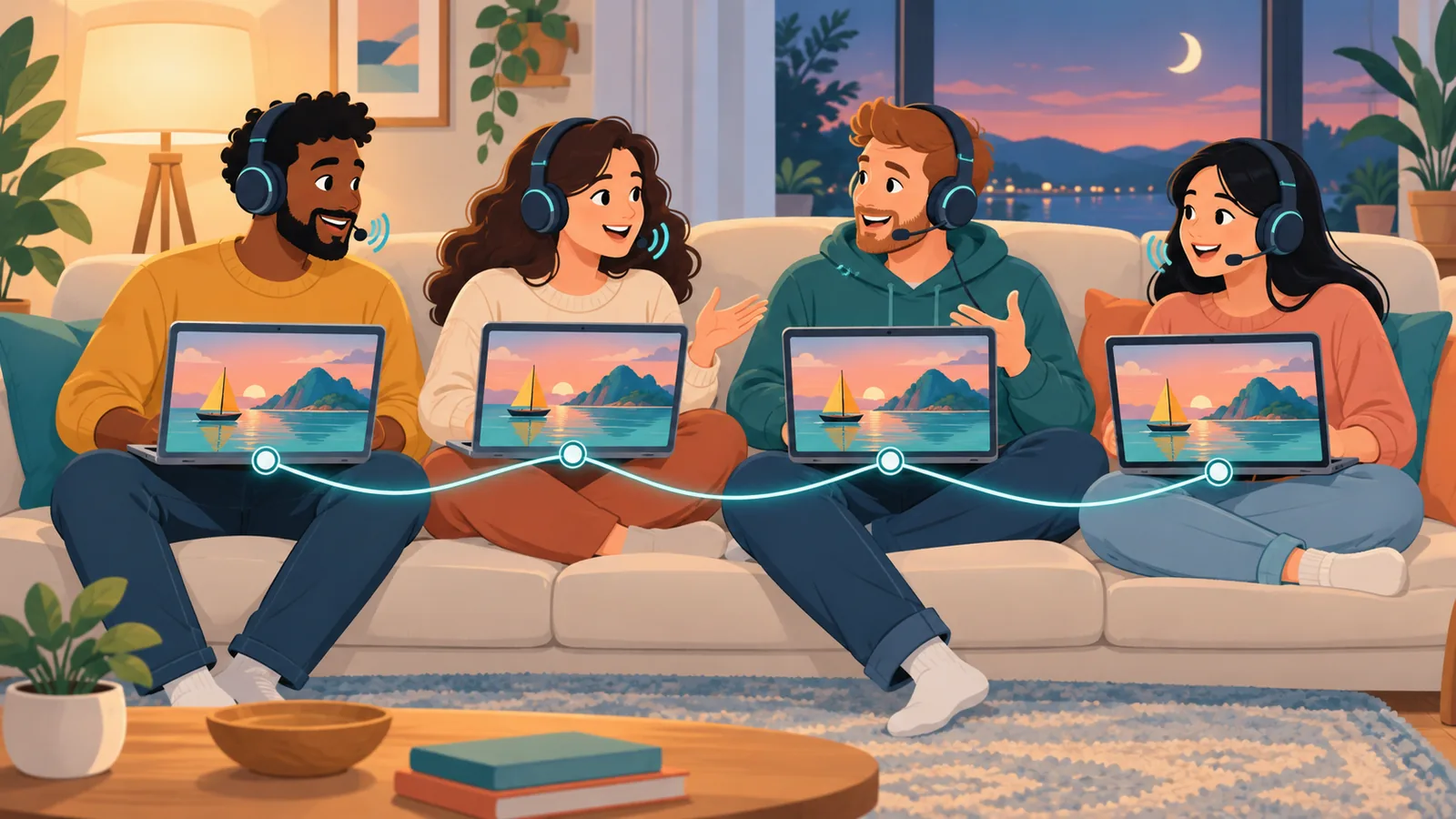
কোনো সিনেমা শেয়ার করা যাবে কিনা, তা নির্ভর করে সেবার শর্ত ও কপিরাইটের ওপর, এবং এটি সেবাভেদে আলাদা হতে পারে। এই লেখা কোনো আইনি পরামর্শ নয়। নিরাপদ পথ হলো:
- নিজের তৈরি বা নিজের অধিকারে থাকা ভিডিও ব্যবহার করুন।
- যে সেবায় সিনেমা দেখছেন, তার শর্তে শেয়ারের অনুমতি আছে কিনা পড়ে নিন।
- অনুমতি না থাকলে বন্ধুদের নিজ নিজ অ্যাকাউন্টে একই সিনেমা চালিয়ে ডিসকর্ডে শুধু কথা বলুন।
দ্রুত চেকলিস্ট: সিনেমা নাইটের আগে ৬টি যাচাই
- আপনার ডিভাইস ও ক্লায়েন্ট সাউন্ডসহ শেয়ার সমর্থন করে কিনা দেখুন [S1]।
- Discord অ্যাপ আপডেট করা আছে এবং একবার রিস্টার্ট করা হয়েছে কিনা দেখুন [S3]।
- সার্ভারে Video অনুমতি আছে কিনা নিশ্চিত করুন [S2]।
- Windows-এ অ্যাডমিন হিসেবে চালানো বা macOS-এ স্ক্রিন রেকর্ডিং অনুমতি যাচাই করুন [S3]।
- আগে ছোট একটি পরীক্ষা করুন: একজন বন্ধুকে ছবি ও সাউন্ড ঠিক আসছে কিনা জিজ্ঞেস করুন।
- কনটেন্টটি শেয়ার করার অনুমতি আছে কিনা নিশ্চিত হয়ে নিন।
সাধারণ জিজ্ঞাসা (FAQ)
ছবি আসছে, কিন্তু সাউন্ড আসছে না। কী করব?
প্রথমে দেখুন আপনার ডিভাইসে সাউন্ডসহ শেয়ার সমর্থিত কিনা। Windows ও macOS ডেস্কটপ, Chrome ব্রাউজার এবং মোবাইলে এটি সমর্থিত [S1]। এরপর অ্যাপ রিস্টার্ট ও আপডেট করে আবার চেষ্টা করুন [S3]।
Linux-এ কি সাউন্ডসহ শেয়ার চলবে?
ডিসকর্ডের নির্দেশিকা অনুযায়ী Linux-এ অডিও শেয়ার নেই [S1]। তাই বন্ধুদের সঙ্গে সিনেমা দেখতে চাইলে অন্য সমর্থিত ডিভাইস ভাবুন।
মোবাইল থেকে কি শেয়ার করা যায়?
হ্যাঁ, মোবাইলে স্ক্রিন শেয়ার সমর্থিত [S1] [S2]। সার্ভারে শেয়ার বাটন না এলে Video অনুমতি দেখুন [S2]।
ব্রাউজার থেকে শেয়ার করা যায়?
Chrome ব্রাউজারে সাউন্ডসহ স্ক্রিন শেয়ার সমর্থিত বলে ডিসকর্ডের নির্দেশিকায় আছে [S1]। অন্য ব্রাউজারের ক্ষেত্রে সমর্থন ভিন্ন হতে পারে।
স্ট্রিম আটকে গেলে মান বা ফ্রেম রেট কমানো কি কাজে আসে?
সমস্যা থাকলে শেয়ারের মান বা ফ্রেম রেট কমিয়ে দেখা ডিসকর্ডের সমস্যা সমাধান নির্দেশিকার অংশ [S4]। এটি মূলত ধীর বা আটকে যাওয়া স্ট্রিমের জন্য। কালো স্ক্রিন সরাসরি ঠিক করবে, এমন নয়।

উপসংহার ও পরবর্তী পদক্ষেপ
ডিসকর্ডে সিনেমা শেয়ারে কালো স্ক্রিন এলে ক্রমানুসারে যাচাই করুন: সঠিক শেয়ার পদ্ধতি, পুরো স্ক্রিন শেয়ার, হার্ডওয়্যার অ্যাক্সিলারেশন, অনুমতি, Video অনুমতি এবং আপডেট। এর পরও যদি নির্দিষ্ট স্ট্রিমিং সেবায় কালো থাকে, তাহলে কনটেন্ট সুরক্ষাই কারণ হতে পারে। তখন সেবার শর্ত মেনে অনুমোদিত বিকল্প বেছে নেওয়াই সবচেয়ে নিরাপদ।
পরবর্তী পদক্ষেপ হিসেবে সিনেমা নাইটের আগে একটি ছোট পরীক্ষা শেয়ার করে নিন। মেনুর ধাপ আপডেটে বদলাতে পারে, তাই সন্দেহ হলে নিচের তথ্যসূত্রের অফিসিয়াল পাতা দেখে নিন।
তথ্যসূত্র
- [S1] ডিসকর্ড সহায়তা: Go Live and Screen Share
- [S2] ডিসকর্ড সহায়তা: [Mobile] Screenshare FAQ
- [S3] ডিসকর্ড সহায়তা: Discord Voice, Video, & Streaming Guide
- [S4] ডিসকর্ড সহায়তা: Discord Voice and Video Troubleshooting Guide
- [S5] নেটফ্লিক্স সহায়তা কেন্দ্র: Netflix Error D7361-1254-8004CD22
আরও তুলনা ও কেনাকাটার গাইড চান?