⚠️ এই পৃষ্ঠাটি আপনাকে Atovia-র অংশীদার এবং অ্যাফিলিয়েট বাজারগুলির সাথে সংযুক্ত করে। এই লিঙ্কগুলির মাধ্যমে করা কার্যকলাপের জন্য আমরা অ্যাফিলিয়েট অংশীদারদের থেকে কমিশন পেতে পারি। ছাড়ের অফারগুলি নীতি অনুযায়ী যেকোনো সময় পরিবর্তিত হতে পারে! নিশ্চিত থাকুন, আপনার জন্য কোনো অতিরিক্ত খরচ নেই! আমরা আশা করি এটি আপনার সঠিক আইটেম খুঁজে পেতে সময় বাঁচাবে!
ফোনের গ্যালারি ভিডিওতে ভরে গেছে, অথচ পুরোনো শুটিংয়ের ফাইলও মোছা যাচ্ছে না। তখন প্রশ্ন একটাই: কোন ক্লাউডে রাখলে ঝামেলা কম হবে? এই লেখায় চারটি পরিচিত সেবা তুলনা করা হয়েছে, আর সবটাই কোম্পানির নিজস্ব সহায়তা পাতা ও কয়েকটি প্রযুক্তি মিডিয়ার রিভিউ থেকে যাচাই করা।
This post contains affiliate links. If you buy through them, we may earn a commission at no extra cost to you.
🛒 প্রস্তাবিত পণ্য
একটা কথা আগেই বলে রাখি। ‘সেরা’ বলে সবার জন্য একটি উত্তর নেই। Zapier মিডিয়া স্ট্রিমিংয়ের জন্য pCloud-কে বেছেছে, আর TechRadar সামগ্রিক তালিকায় IDrive-কে ওপরে রেখেছে। তাই আপনার কাজের ধরন আগে ঠিক করুন, তারপর সেবা বাছুন।
বাছাইয়ের আগে কী দেখবেন
ভিডিওর জন্য ক্লাউড বাছতে চারটি জিনিস দেখাই যথেষ্ট: ফাইলের আকারের সীমা, ক্লাউডেই চালানো যায় কি না, সঞ্চয়ের পরিমাণ ও দাম, আর শেয়ারিং-ব্যাকআপের সুবিধা। বাকি ফিচার এর পরে আসে।
- আপলোডের সীমা: একটি বড় ভিডিও ফাইল ওঠে কি না।
- ক্লাউডে প্লে-ব্যাক: ডাউনলোড না করে ব্রাউজার বা অ্যাপে দেখা যায় কি না।
- স্টোরেজ প্ল্যান: আপনার ভিডিওর মোট আকারের সঙ্গে মেলে কি না।
- শেয়ার ও পুনরুদ্ধার: অন্যকে দেখানো আর পুরোনো সংস্করণ ফেরানো সহজ কি না।

মূল কথা
- pCloud-এর অফিসিয়াল পাতা অনুযায়ী যেকোনো আকারের ফাইল ওঠে, প্ল্যান ৫০০ জিবি, ২ টিবি ও ১০ টিবি।
- Dropbox-এর সাধারণ ভিডিও প্রিভিউ ১০০ জিবির কম ফাইলের জন্য; ওয়েবে ৩৫০ জিবির বেশি হলে ডেস্কটপ অ্যাপ লাগে।
- OneDrive ওয়েবে ব্রাউজারভেদে ফাইলপ্রতি সর্বোচ্চ ২৫০ জিবি আপলোড হয়।
- আপলোড হওয়া মানেই সব ডিভাইসে চলবে, তা নয়। কোডেক আর বিটরেটও দেখতে হয়।
এক নজরে তুলনা
নিচের টেবিলে শুধু যাচাই করা তথ্য রাখা হয়েছে। যেখানে দাম নিশ্চিত করা যায়নি, সেখানে সংখ্যা বসানো হয়নি।
| সেবা | আপলোড সংক্রান্ত তথ্য | ক্লাউডে ভিডিও চালানো | প্রধান সীমাবদ্ধতা |
|---|---|---|---|
| pCloud | যেকোনো আকারের ফাইল | বিল্ট-ইন ভিডিও প্লেয়ার | মান ও গতি নির্ভর করে নেটওয়ার্ক ও ডিভাইসের ওপর |
| Google Drive | ফাইল অ্যাকাউন্টের বাকি জায়গার মধ্যে আঁটতে হবে | প্রিভিউ ও প্লে-ব্যাক আছে | সমর্থিত ফরম্যাট ও কোডেক সীমিত |
| Dropbox | ওয়েবে ৩৫০ জিবির বেশি হলে ডেস্কটপ অ্যাপ | ১০৮০পি পর্যন্ত মান বেছে নেওয়া যায় | সাধারণ প্রিভিউ ১০০ জিবির কম ফাইলে |
| OneDrive | ওয়েবে ফাইলপ্রতি সর্বোচ্চ ২৫০ জিবি | অনেক ফরম্যাটের প্রিভিউ | বিটরেট ৫০ এমবিপিএসের বেশি হলে বাধা হতে পারে |
pCloud
বড় ভিডিও জমিয়ে ক্লাউডেই দেখতে চাইলে pCloud একটি জোরালো প্রার্থী। অফিসিয়াল পাতা বলছে, যেকোনো আকারের ফাইল আপলোড করা যায় এবং মিউজিক ও ভিডিওর জন্য প্লেয়ার ভেতরেই আছে।

Zapier-ও মিডিয়া ও ভিডিও স্ট্রিমিংয়ের জন্য এটিকে বেছেছে। ওদের বিবরণ অনুযায়ী ভিডিও ফাইলের আকারে কোনো সীমা নেই।
প্ল্যান দেখানো আছে ৫০০ জিবি, ২ টিবি ও ১০ টিবির। তবে আপনার অঞ্চলের দাম আমরা যাচাই করতে পারিনি, তাই কেনার আগে অফিসিয়াল পাতায় দেখে নিন। আর মনে রাখবেন, প্লে-ব্যাকের মান ও গতি শেষ পর্যন্ত আপনার ইন্টারনেট ও ডিভাইসের ওপর নির্ভর করবে।
Google Drive
Google Drive-এ ভিডিও প্রিভিউ ও প্লে-ব্যাক দুটোই চলে, আর বেশিরভাগ মানুষের হাতে আগে থেকেই অ্যাকাউন্ট আছে। এই সুবিধাই এর সবচেয়ে বড় আকর্ষণ।
Google-এর সহায়তা পাতা বলছে, আপলোড করা ভিডিও অ্যাকাউন্টের বাকি স্টোরেজের চেয়ে বড় হতে পারবে না। আপলোড আটকে গেলে অ্যাপ দিয়ে চেষ্টা করতে বলা হয়েছে।
সীমাবদ্ধতাও আছে। সমর্থিত ফরম্যাট ও কোডেক সীমিত, তাই কিছু ভিডিও কিছু ডিভাইসে চলবে না। ক্যামেরা বা এডিটিং সফটওয়্যারের এক্সপোর্ট সেটিং তাই একবার মিলিয়ে নেওয়া ভালো।

Dropbox
Dropbox ওয়েব ও মোবাইলে ভিডিও প্রিভিউ দেয়, আর চালানোর সময় অটো, ৩৬০পি, ৪৮০পি, ৭২০পি ও ১০৮০পি থেকে মান বেছে নেওয়া যায়। ধীর নেটওয়ার্কে এই বাছাইটা কাজে লাগে।
বড় ফাইল আপলোডে কী নিয়ম?
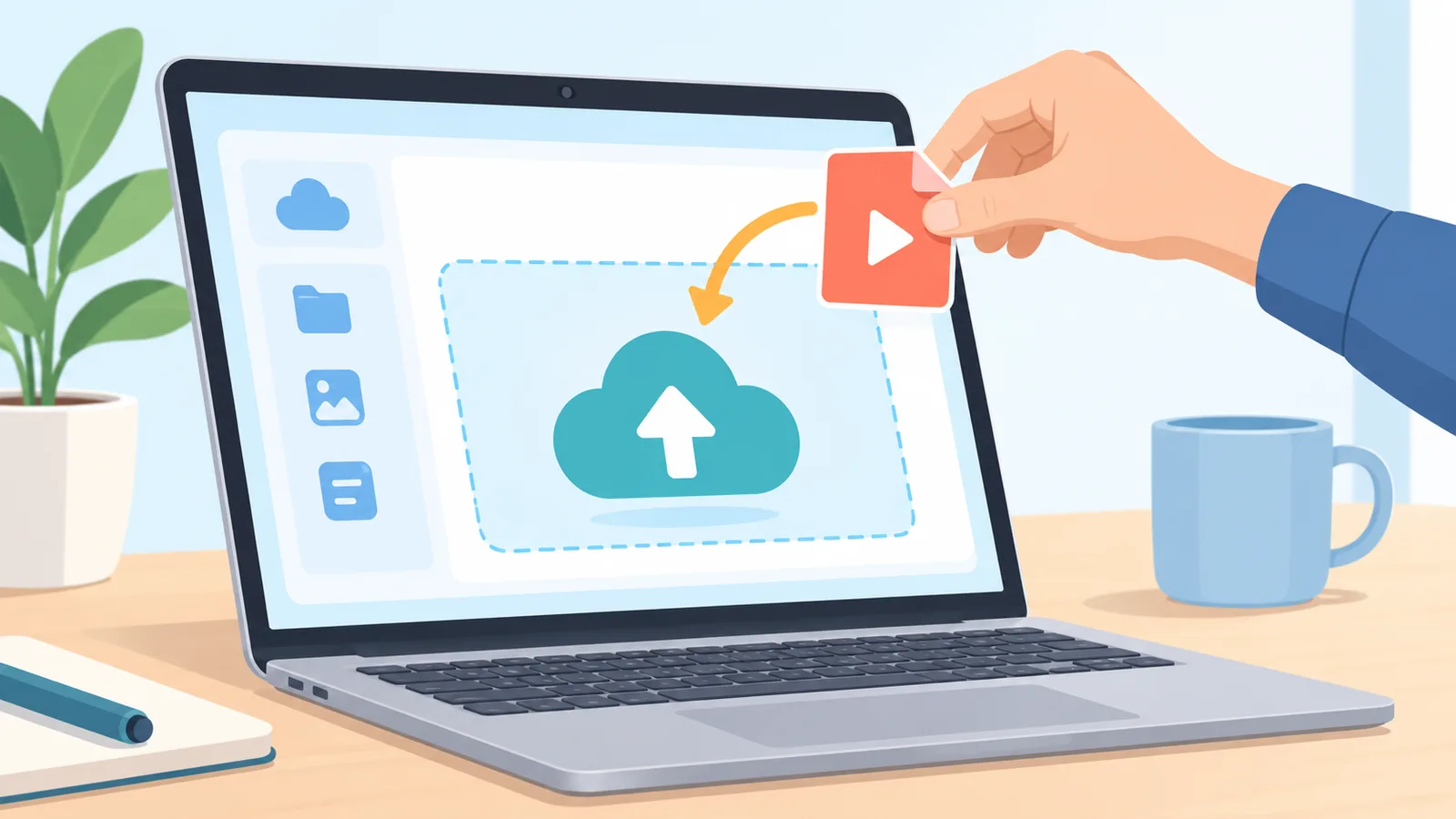
অফিসিয়াল নির্দেশ অনুযায়ী ওয়েবে ৩৫০ জিবির বেশি ফাইল হলে ডেস্কটপ অ্যাপ ব্যবহার করা উচিত। তাই বড় প্রোজেক্টে অ্যাপ ইনস্টল করে রাখাই নিরাপদ।

প্রিভিউয়ের সীমা কত?
সাধারণ প্রিভিউ ১০০ জিবির কম ফাইলের জন্য এবং ফরম্যাটও নির্দিষ্ট। এনক্রিপ্ট করা ফাইল Dropbox-এর ভেতরে সরাসরি প্রিভিউ করা যায় না।
OneDrive
OneDrive ওয়েবে ব্রাউজারভেদে ফাইলপ্রতি সর্বোচ্চ ২৫০ জিবি আপলোড করতে দেয়, তবে বড় ফাইলের জন্য Microsoft ডেস্কটপ অ্যাপ ব্যবহারের পরামর্শ দেয়। উইন্ডোজ ব্যবহারকারীদের জন্য এটা স্বাভাবিক পছন্দ।

প্রিভিউয়ের তালিকায় অনেক অডিও-ভিডিও ফরম্যাট আছে। তবে ব্রাউজারভেদে বিটরেট ৫০ এমবিপিএসের বেশি হলে বা H.264 লেভেল ৫.১-এর ওপরে গেলে ভিডিও না-ও চলতে পারে। ক্যামেরার হাই-বিটরেট ফুটেজে এই শর্তটাই সমস্যা করে।
আপলোড সীমা বনাম প্লে-ব্যাক সীমা
আপলোড করা যাওয়া আর ওয়েবে চালানো যাওয়া দুটো আলাদা ব্যাপার। একটি ফাইল ঠিকঠাক জমা হয়েও ব্রাউজারে না চলতে পারে।
উদাহরণ দিই। Dropbox-এ ওয়েব আপলোডের পরামর্শ-সীমা ৩৫০ জিবি, কিন্তু সাধারণ প্রিভিউ ১০০ জিবির কম ফাইলে। OneDrive-এ আপলোড ২৫০ জিবি পর্যন্ত, কিন্তু প্লে-ব্যাকে বিটরেট ও কোডেকের শর্ত আছে।
🛒 প্রস্তাবিত পণ্য

তাই বড় প্রোজেক্টের আগে একটি ছোট নমুনা ভিডিও তুলে দেখে নিন। সেটা আপনার ব্রাউজারে ও ফোনে চলছে কি না, সেটাই আসল পরীক্ষা।
ভিডিও এডিটরদের জন্য কোনটি
যাঁরা একই বড় প্রোজেক্ট ফাইল বারবার বদলান, তাঁদের জন্য সিঙ্কের ধরনটা গুরুত্বপূর্ণ। Tom’s Guide মনে করে, Dropbox-এর ব্লক-স্তরের সিঙ্ক বড় ফাইলের শুধু বদলানো অংশটুকু আপলোড করতে সাহায্য করতে পারে।

এটি ওই মিডিয়ার মূল্যায়ন, সব পরিবেশে একই গতির নিশ্চয়তা নয়। নিজের ইন্টারনেটে একটি পরীক্ষামূলক প্রোজেক্ট সিঙ্ক করে দেখাই বুদ্ধিমানের কাজ।
ব্যাকআপ ও নিরাপত্তা
ক্লাউডে ভিডিও রাখা আর ব্যাকআপ রাখা এক জিনিস নয়। সিঙ্ক করা ফোল্ডার থেকে ফাইল মুছলে অনেক সময় ক্লাউড থেকেও মুছে যায়।

তাই গুরুত্বপূর্ণ ভিডিওর অতিরিক্ত একটি কপি আলাদা হার্ড ড্রাইভে বা অন্য অ্যাকাউন্টে রাখা নিরাপদ। শেয়ার করার আগে লিংকের অ্যাক্সেস কাদের জন্য খোলা, সেটাও একবার দেখে নিন।
আপনার জন্য কোনটি
কাজের ধরন ধরে বাছলে সিদ্ধান্ত সহজ হয়। নিচের মিলগুলো যাচাই করা তথ্যের ওপর দাঁড়িয়ে।
- বড় ভিডিও জমিয়ে ক্লাউডে দেখতে চাইলে: pCloud দেখুন।
- ইতিমধ্যে Gmail ও Android ব্যবহার করলে: Google Drive সুবিধাজনক, তবে ফরম্যাট মিলিয়ে নিন।
- বড় এডিটিং ফাইল বারবার সিঙ্ক করলে: Dropbox ভেবে দেখুন।
- Windows ও Microsoft অ্যাপ ব্যবহার করলে: OneDrive স্বাভাবিক পছন্দ।
পরিকল্পনা করার সময় আরেকটা হিসাব মাথায় রাখুন। আপনার ভিডিওর মোট আকার কত, আর বছরে কতটা বাড়ে, সেই অনুযায়ী প্ল্যান ঠিক করুন।
সাধারণ প্রশ্নোত্তর
ক্লাউডে আপলোড করা ভিডিও কি সব ডিভাইসে চলবে?
না, নিশ্চিত নয়। সমর্থিত ফরম্যাটের তালিকা থাকলেও ভিডিও ও অডিও কোডেক আর ব্রাউজার বা ডিভাইস অনুযায়ী ফল বদলায়।

বড় ফাইল ওয়েবে না উঠলে কী করব?
ডেস্কটপ অ্যাপ ব্যবহার করুন। Dropbox ও OneDrive দুটোই বড় ফাইলে অ্যাপ ব্যবহারের পরামর্শ দেয়।
Google Drive-এ ভিডিও রাখতে কী শর্ত?
ফাইলের আকার অ্যাকাউন্টের বাকি স্টোরেজের মধ্যে থাকতে হবে। ফরম্যাট ও কোডেকও সমর্থিত হতে হবে।
ক্লাউডে রাখলেই কি ভিডিও নিরাপদ?
না। আলাদা ব্যাকআপ কপি রাখাই নিরাপদ, কারণ সিঙ্কে ফাইল মুছে গেলে ক্লাউডেও হারাতে পারে।
আজই যা করতে পারেন
আপনার সবচেয়ে বড় ভিডিওটির আকার ও ফরম্যাট দেখে নিন। তারপর দুটি সেবায় একটি ছোট নমুনা তুলে ব্রাউজার ও ফোনে চালিয়ে পরীক্ষা করুন, তাহলে আর আন্দাজে সিদ্ধান্ত নিতে হবে না।
প্ল্যান কেনার আগে সংশ্লিষ্ট সেবার অফিসিয়াল পাতায় আপনার অঞ্চলের বর্তমান দাম ও শর্ত দেখে নিন।
তথ্যসূত্র
- Zapier — The 9 best cloud storage apps in 2026
- pCloud — Pricing | Lifetime & Subscription Plans
- Google Drive Help — Store & play video in Google Drive
- Dropbox Help — What types of files can I preview in Dropbox
- Dropbox Help — How to play video and audio files in Dropbox
- Dropbox Help — Uploading to Dropbox: how to add files and folders
- Microsoft Support — Upload photos and files to OneDrive
- Microsoft Support — File types supported for previewing files in OneDrive, SharePoint, and Teams
- Tom’s Guide — Best cloud storage in 2026
- TechRadar — Best cloud storage of 2026: our expert rankings
এই বিষয়ে Atovia-র ফ্রি টুলটি ব্যবহার করে দেখুন →
আরও তুলনা ও কেনাকাটার গাইড চান?
আমাদের সম্প্রদায়ে যোগদান করুন
এই নিবন্ধটি উদ্ধৃত করার সময়
সূত্র: Atovia (Atovia). https://atovia.kr